
雖然這篇Xpadder Windows 10鄉民發文沒有被收入到精華區:在Xpadder Windows 10這個話題中,我們另外找到其它相關的精選爆讚文章
在 xpadder產品中有1篇Facebook貼文,粉絲數超過4,757的網紅楓葉小嘉,也在其Facebook貼文中提到, 【PC版】真三國無雙8 已成功被破解,看來只要有上steam的基本上都會被破解。目前有看到繁中版的分享,但搖桿無法直接使用,需使用Xpadder將鍵盤對應成搖桿按鍵來使用。 攻略專題請參考 http://kissjojo99.com/archives/22034 ...
同時也有13部Youtube影片,追蹤數超過0的網紅YTD,也在其Youtube影片中提到,Facebook ของผมครับ ฝากเข้าไปกดไลค์กันเยอะๆด้วยนะครับ สามารถเข้าไปพูดคุยและติดต่อสอบถามได้ครับ https://www.facebook.com/YT-593585434125784 ____________...
-
xpadder 在 YTD Youtube 的精選貼文
2020-12-31 14:58:55Facebook ของผมครับ ฝากเข้าไปกดไลค์กันเยอะๆด้วยนะครับ สามารถเข้าไปพูดคุยและติดต่อสอบถามได้ครับ
https://www.facebook.com/YT-593585434125784
_________________________________________________________________________________________________
Asphalt 8 Airborne - Part 0 เซ็ตจอย
Reset Joy : Asphalt 8 Airborne
ผมเชื่อว่า หลายคนมีปัญหาที่ใช้จอยคอม(Joystick)เล่นเกม Asphalt 8 ไม่ได้ซึ่งเป็นเกมในโทรศัพท์ เพราะเกมในโทรศัพท์จะต้องใช้จอยไอเพก้า(JoyiPega)อย่างเดียวเท่านั้นถึงจะบังคับได้ แต่ไม่ใช่ครับผมสามารถทำให้จอยคอม(Joystick) สามารถเล่นเกมในโทรศัพท์ได้
ผมมาสอนเซ็ตจอยคอมหรือจอยสติ๊ก(Joystick)ที่ใช้ในการเล่นเกม Asphalt 8 โดยที่เราไม่ต้องใช้จอยไอเพก้า(JoyiPega)เลย เพราะราคามันค้องข้างแพงมากเกือบๆ 1000 กว่าบาทเลย ถูกที่สุดน่าจะประมาณ 800 กว่าบาท แต่ยังไงจอยคอม(Joystick)ก็ราคาถูกกว่าจอยโทรศัพท์(JoyiPega)อยู่แล้วและ
ผมเชื่อว่าบางคนใช้จอยคอม(Joystick)เล่นไม่ได้ จึงต้องไปชื้อจอยโทรศัพท์(JoyiPega)มาเล่นเลย แต่ปัญหาทั้งหมดมีทางออกอยู่เสมอครับ ผมใช้โปรแกรมตัวตัวหนึ่งที่สามารถปรับให้จอยคอมสามารถเล่นเกมในโทรศัพท์ได้ครับ เป็นโปรแกรมที่เจ๋งมาก ส่วนลิงค์โหลดอยู่ด้านล่างเลยครับ
เซ็ตจอยเกม Asphalt 8 ใน PC ได้ 100%
_________________________________________________________________________________________________
โปรแกรมเซตจอย Xpadder [5.7] Download
http://adf.ly/1H0zo3/Youtoo
_________________________________________________________________________________________________
Joystick : คือจอยคอม
JoyiPega : คือจอยโทรศัพท์
ทำแยกไว้เดียวคนงง
_________________________________________________________________________________________________
สำหรับใครที่อยากจะโดเนทให้ช่องของผม สามารถโดเนทได้ลิงค์ด้านล่างนี้เลยนะครับ
https://tmstreamlabs.cupco.de/YTD
ขอบคุณสำหรับการโดเนทครับ...
_________________________________________________________________________________________________
คอมพิวเตอร์ "สเปคคอมของผม" (My PC Spec)
- CPU : Intel Core I5 6400 @ 2.70 GHz
- Mainboard : ASUS B150M-A DDR4
- Ram : 16GB/Kingston (KVR21N15D8/16)
- Graphic Card : NVIDIA GeForce GTX 1050 (2GB)
- Power Supply : Corsair VS450 450W
- Hard Disk : SSD 120GB , HDD 1TB , HDD 2TB , HDD 3TB
- Sound Card : ASUS XONAR DX/XD/A/6A
- DVD Drive : ASUS DRW-24D5M
- Case : Leader Case Cubic
- Operating System : Windows 7 Ultimate 64-bit
---------------------------------------------------------------------------------------------------------------------------------------------------------------
อุปกรณ์คอมพิวเตอร์ (Computer Equipment)
- Mouse 1 : Neolution E-Sport Xtreme Gaming Mouse
- Mouse 2 : COUGAR 700M
- Mouse 3 : Oker Corded Mini Optical
- Keyboard 1 : MD Tech X-ergonomic Gaming Keyboard
- Keyboard 2 : COUGAR VANTAR Scissor Gaming Keyboard
- Mouse Pad 1 : Razer Goliathus Speed Cosmic Edition
- Mouse Pad 2 : Neolution E-Sport Logo Edition Control
- Headset 1 : Samsung Small Talk Head Phone
- Headset 2 : OKER SM-880
- Joy Stick : OKER Joystick USB
- Speaker : Microlab Just Listen Multimedia Speakers B55
- Microphone 1 : Condenser BM-800 Microphone
- Microphone 2 : Razer Seiren
- Microphone Accessory : Phantom Power 48v
- USB Sound Card : Elit USB Sound Adapter External USB 2.0 Virtual 7.1 Channel
- Webcam Camera : Signo WC-207
- Monitor : Samsung SyncMaster S24B150
- The Lamp : HATASHI MT-800
- External Harddisk : WD External Harddisk 1TB
- Flash Drive : Apotop 16GB
- Game Capture Card : Elgato HD60S
---------------------------------------------------------------------------------------------------------------------------------------------------------------
อินเทอร์เน็ต (Internet)
-- Internet : True
- Internet Speed : Download 500 Mbps
- Internet Speed : Upload 500 Mbps
---------------------------------------------------------------------------------------------------------------------------------------------------------------
โทรศัพท์ (Phone)
- Samsung Galaxy J7 Prime
---------------------------------------------------------------------------------------------------------------------------------------------------------------
เครื่องเกมคอนโซล (Game Console)
-- Sony :
- PlayStation 1 (PS1)
- PlayStation 2 (PS2)
- PlayStation 3 (PS3)
- PlayStation 4 (PS4)
- PlayStation 5 (PS5)
"ผมมีครบทุกเครื่อง"
---------------------------------------------------------------------------------------------------------------------------------------------------------------
โทรทัศน์ (TV)
- Sony
- Aconatic
- Samsung
---------------------------------------------------------------------------------------------------------------------------------------------------------------
กล้องถ่ายรูป (Camera)
- Canon
_________________________________________________________________________________________________
แท็กเนื้อหา
#GTASanAndreas #GTASan #GTASA #GTA #YTD #YTDC #YYTD #Yootoodotcom #YTDCYootoodotcom #YTDGTA #YTDGTASan #YTDGTASA #YTDGTASanAndreas
_________________________________________________________________________________________________
ส่วนเนื้อหา
0:00![post-title]()
-
xpadder 在 包一包 Youtube 的最佳解答
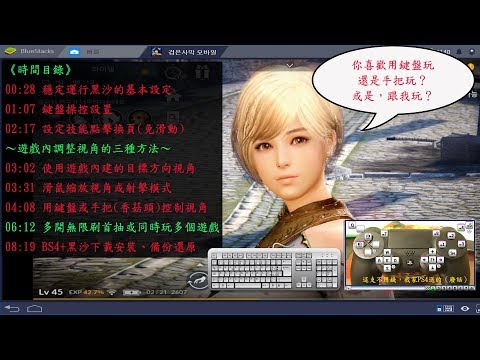
2018-09-24 03:18:01BlueStacks4+黑沙下載連結:http://bstk.me/u6Se3NAJy
(這是WIN7~10適用的版本,MAC系統暫時不支援)
《時間目錄》
00:28 穩定運行黑沙的基本設定
01:07 鍵盤操控設置
02:17 設定技能點擊換頁(免滑動)
~遊戲內調整視角的三種方法~
03:02 使用遊戲內建的目標方向視角
03:31 滑鼠縮放視角或射擊模式
04:08 用鍵盤或手把(香菇頭)控制視角
06:12 多開無限刷首抽或同時玩多個遊戲
08:19 BS4+黑沙下載安裝、備份還原
~文字原稿~
要順暢玩黑沙的最低建議設置:
解析度1280*720
引擎→性能模式選OpenGL
高級圖形引擎打勾(不勾連遊戲都開不起來)
CPU核心數2
記憶體1400以上(1800更好,2400最穩)
如果追求極緻,可以把各種設定調高,不過肉眼很難看出畫面有差多少。
鍵盤操控設置,BS4對應鍵盤操控,系統很貼心的幫你把黑沙按鍵先設定好,不喜歡全刪掉沒關係!(按「還原」就會恢復系統設定)
我個人習慣,移動用WASD鍵,半徑設定為12。
閃避用空白鍵,把「點擊」拉到閃避按鈕上,再按空白鍵就設定完成(或直接滑鼠左鍵點閃避按鈕位置),其它攻擊鍵隨便你要怎麼設定都可以。
如果要設定技能換頁,在黑沙設定中選擇便利,把戰鬥模式打開,技能欄左邊就會出現一個小白圈,點它就可以切換第二頁技能(按鍵提示把小眼睛往下拉就變透明)。
調整視角的三種方法:
1,使用遊戲內建的鎖住目標及目標方向視角(速度建議100%)功能,在鎖定對像後,鏡頭會自動幫你正對目標(打王或打架好用)。
2,在畫面上按住你的滑鼠左鍵轉動視角(按住Ctrl+轉動滑鼠滾輪=縮放視角)。或把「射擊模式」按鍵拖到畫面中央,設定為右鍵開關,這樣按下右鍵時,滑鼠指標會消失,然後就可以用滑鼠轉動視角。如果再按一次右鍵就會取消功能(缺點是滑鼠視角時,角色操控很容易卡到)。
3,用鍵盤或手把(香菇頭)控制視角。把「旋轉」按鈕拖到畫面中央,BlueStacks4預設用鍵盤上的方向鍵調整視角(速度建議150),按一下就會轉一下。
如果你本身有在使用Xpadder(或JoyToKey之類的手把模擬鍵盤操作),平常鍵盤怎麼控制遊戲,就相對設定到手把上。
例如視角操作可以把鍵盤方向鍵設定為右香菇頭,並設定連發,這樣香菇頭往右或左就會快速轉動視角,其它按鍵自己設定,都弄好後,在角色操控上會更加靈活而且舒適。
多開無限刷首抽或同時玩多個遊戲,在BS4首頁,點下方的多開引擎管理員,新建一個多開引擎,選複製同一帳戶,再按創建,就會複製一個跟你原本設定相同的多開引擎。
運行黑色沙漠,用遊客登入(Guest),創建一個新家門就可以去領寵物當首抽刷(9月27以前創新帳號會送寵物,以後沒有了)。
刷完後刪掉這個引擎,再創一個新的,等於無限刷首抽(重點,你剛裝遊戲時不要用遊客登入,不然複製出來的引擎會有遊客記錄)。
如果你要多開掛機為全球暖化盡一份心力,首先建議把遊戲效能調到最小,然後就看你家電腦效能跟記憶體夠不夠力,我家電腦算古董了,記憶體8G,雙開勉強勉強,拔劍時會頓主要就是記憶體快被吃光光,所以BS4的設定也要盡量調低(記憶體壓在1100還可以動,懶得測長時間穩定度)。
BS4&黑沙的下載安裝及備份還原,安裝時建議你把BS4裝在SSD硬碟(傳統碟也可以,但SSD讀取較快!),裝好後登入Google商店,就會自動進入黑沙下載頁面(如果沒有,你就自己找一下吧)。
不管你用任何模擬器,最新版本不一定相容你喜歡的遊戲,所以當你目前用的模擬器跑遊戲很順時,你要做的是:
一,把模擬器的安裝檔留著。
二,備份模擬器檔案(會包含所有安裝的遊戲檔案完整備份)。
日後如果發生任何問題,就重新安裝並且把備份還原就好了。
可轉貼,但請附上影片網址或直接嵌入哦,謝謝:https://youtu.be/XHYWd-WgKy0![post-title]()
-
xpadder 在 包一包 Youtube 的最佳貼文
2018-08-06 14:02:00《時間目錄》
藍疊及楓之谷M懶人安裝 00:06
鍵盤及PS4手把操控設定 00:59
手把連發設定 02:21
解決繩子或樓梯卡腳的問題 03:17
Xpadder基本設定 04:40
藍疊多開設置 05:45
藍疊及楓之谷M程式下載:http://bstk.me/lErE3m8M0
PS4手把圖片:https://photos.app.goo.gl/uuzj4fhNe5LmcFRm8![post-title]()




xpadder 在 楓葉小嘉 Facebook 的最佳貼文
【PC版】真三國無雙8
已成功被破解,看來只要有上steam的基本上都會被破解。目前有看到繁中版的分享,但搖桿無法直接使用,需使用Xpadder將鍵盤對應成搖桿按鍵來使用。
攻略專題請參考
http://kissjojo99.com/archives/22034