
雖然這篇z轉換範例鄉民發文沒有被收入到精華區:在z轉換範例這個話題中,我們另外找到其它相關的精選爆讚文章
在 z轉換範例產品中有1篇Facebook貼文,粉絲數超過149萬的網紅蕎蕎_小妃姬.,也在其Facebook貼文中提到, 倪安周邊:https://goo.gl/cEG4kD 大家久等了!客製化商品義賣公告在這裡v( ̄︶ ̄)y香港粉絲也能買 621合辦義賣會販售蕎蕎的客製化義賣商品還有剩, 現在就開放給沒有來義賣會想購買或買了還想再買的粉絲在網路上購買 ( ̄︶ ̄)↗ 賣完就沒有了!感激! 賣出去的捐一...
同時也有3部Youtube影片,追蹤數超過1萬的網紅鍾日欣,也在其Youtube影片中提到,我是JC老師 電腦相關課程授課超過6000小時的一位 Photoshop 課程講師 由於實在太多同學向JC老師反映,希望可以有線上課程學習,所以就決定錄製一系列的 Photoshop 線上影片教學 而且不加密、不設限、不販售,就是純分享,希望可以幫助到有需要的朋友們 如果這部 Photoshop 教...
-
z轉換範例 在 鍾日欣 Youtube 的最佳解答
2017-11-02 10:13:23我是JC老師
電腦相關課程授課超過6000小時的一位 Photoshop 課程講師
由於實在太多同學向JC老師反映,希望可以有線上課程學習,所以就決定錄製一系列的 Photoshop 線上影片教學
而且不加密、不設限、不販售,就是純分享,希望可以幫助到有需要的朋友們
如果這部 Photoshop 教學影片對你有幫助的話,請幫我按個讚,給我點鼓勵,也多分享給需要的朋友們喔~
Photoshop 線上教學影片目錄:http://bit.ly/2A9PH3B
Photoshop 線上教學影片範例下載:http://bit.ly/2A9TcHu
JC-Design 網站:http://jc-d.net/
JC-Design 粉絲團:https://www.facebook.com/jcdesigntw/
JC-Design LINE ID:@umd7274k
---------------------------------------------------------------------------------------------------------
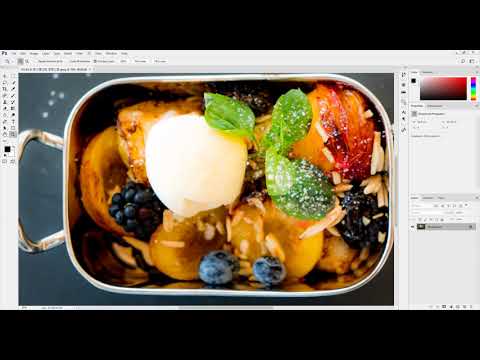
放大鏡工具(Z):
● 工具箱-放大鏡工具
● 每按一下都會將影像放大或縮小至下一個預設百分比,並以您所按的位置為中心顯示影像。
● 當影像達到 3200% 的最高放大層級時或 1 像素的最小尺寸時,放大鏡內會變成空白。
● 加按〔Alt〕鍵點一下可變成縮小畫面。
● 快點兩下放大鏡工具,可切換檢視比例為100%。
● 快速鍵:〔Ctrl + +號〕放大一倍〔Ctrl + -號〕縮小一倍
● 用拖曳方式框選檢視範圍,可以快速放大框選區域
● 屬性列上可以設定
◆ 重新調整視窗尺寸以相合:縮放同時會自動調整視窗大小
◆ 縮放顯示所有的視窗
◆ 拖曳縮放:向上拖曳放大,向下拖曳縮小,不勾選可以框選縮放。
◆ 實際像素:100%的顯示比例
◆ 顯示全頁:會將圖形放到可以看見的最大比例,再縮小一些
◆ 全螢幕:會將圖形放到可以看見的最大比例
● 編輯 \ 偏好設定 \「工具」
◆ 動畫的縮放:啟動按住縮放顯示工具時的連續縮放
◆ 縮放顯示重新調整視窗尺寸:請參閱縮放時自動調整視窗大小。
◆ 使用捲動滾輪縮放顯示:啟動滑鼠上的捲動滾輪縮放。
◆ 將點擊處縮放至中央:將點擊位置置於縮放顯示視圖的中央。
---------------------------------------------------------------------------------------------------------
手形工具 (H):在視窗中移動檢視區域。
● 工具箱-掌形工具
● 快點兩下掌形工具:以畫板大小顯示整張圖形
● 快速鍵:按下「空白鍵」可暫時轉換為手形工具
● 屬性列上可以設定、實際像素、顯示全頁..等功能
● 快速鍵:空白
---------------------------------------------------------------------------------------------------------
==延伸線上教學聯結==
3ds Max 2015 線上教學影片目錄:http://bitly.com/2dUGqn3
AutoCAD 2015 2D 線上教學影片目錄:http://bitly.com/2dUGm6Y
TQC AutoCAD 2008 2D 線上教學影片目錄:http://bitly.com/2dUGQtB![post-title]()
-
z轉換範例 在 鍾日欣 Youtube 的最讚貼文
2016-08-23 10:51:48我是JC老師
電腦相關課程授課超過6000小時的一位AutoCAD課程講師
由於實在太多同學向JC老師反映,希望可以有線上課程學習,所以就決定錄製一系列的AutoCAD線上影片教學
而且不加密、不設限、不販售,就是純分享,希望可以幫助到有需要的朋友們
如果這部AutoCAD教學影片對你有幫助的話,請幫我按個讚,給我點鼓勵,也多分享給需要的朋友們喔~
---------------------------------------------------------------------------------------------------------
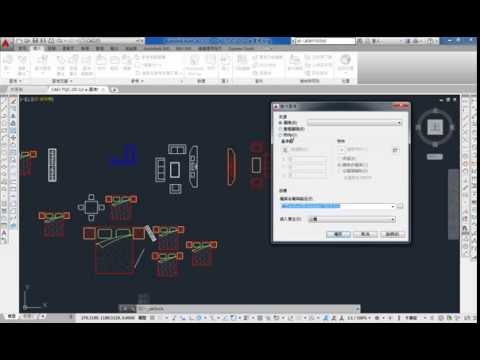
製作圖塊 WBLOCK (快速建W)
● 儲存選取的物件,或將圖塊轉換成指定的圖檔。
● 來源:將選定的圖塊與物件儲存為檔案,並指定插入點。
◆ 圖塊:指定要儲存為檔案的既有圖塊。從清單中選取名稱。
◆ 整個圖面:選取要另存成其他檔案的目前圖面。
◆ 物件:選取要另存成檔案的物件。指定基準點並選取下面的物件。
● 基準點:為圖塊指定一個基準點。預設值是 (0,0,0)。
◆ 點選點:暫時關閉對話方塊,以便您可以在目前圖面內指定插入基準點。
◆ X:指定基準點的 X 座標值。
◆ Y:指定基準點的 Y 座標值。
◆ Z:指定基準點的 Z 座標值。
● 物件:在用來建立圖塊的物件上,設定圖塊建立效果。
◆ 保留:將目前圖面內的選取物件儲存成檔案後,保留這些選定的物件。
◆ 轉換成圖塊:將目前圖面中已另存的已選取物件,轉換成圖塊。
◆ 從圖面刪除:將目前圖面內選定的物件儲存成檔案後,刪除這些物件。
◆ 選取物件按鈕:暫時關閉對話方塊,以便您可以選取一個或多個要儲存到檔案中的物件。
◆ 快速選取按鈕:開啟「快速選取」對話方塊,您可以使用它篩選選集。
◆ 選定的物件:指示選定物件的數目。
● 目標:指定檔案的新名稱與位置,以及插入圖塊時使用的測量單位。
◆ 檔案名稱與路徑:指定用以儲存圖塊或物件的檔名與路徑。
◆ 插入單位:指定從設計中心 ™ 拖曳新檔案,或將新檔案做為圖塊插入使用不同單位的圖面時,要用於自動調整比例的單位值。如果您不想在插入圖面時,自動調整其比例。請選取「無單位」。請參閱〈INSUNITS〉。
---------------------------------------------------------------------------------------------------------
AutoCAD線上影片教學範例下載:https://goo.gl/DhVTau
AutoCAD2D常用快速鍵清單整理:http://goo.gl/SjNIxz
AutoCAD2015線上影片教學頻道:https://goo.gl/Q5aCf5
JC老師個人網站:http://jc-d.net/
JC老師個人FB:https://www.facebook.com/ericjc.tw![post-title]()
-
z轉換範例 在 鍾日欣 Youtube 的最佳貼文
2016-08-23 10:45:50我是JC老師
電腦相關課程授課超過6000小時的一位AutoCAD課程講師
由於實在太多同學向JC老師反映,希望可以有線上課程學習,所以就決定錄製一系列的AutoCAD線上影片教學
而且不加密、不設限、不販售,就是純分享,希望可以幫助到有需要的朋友們
如果這部AutoCAD教學影片對你有幫助的話,請幫我按個讚,給我點鼓勵,也多分享給需要的朋友們喔~
---------------------------------------------------------------------------------------------------------
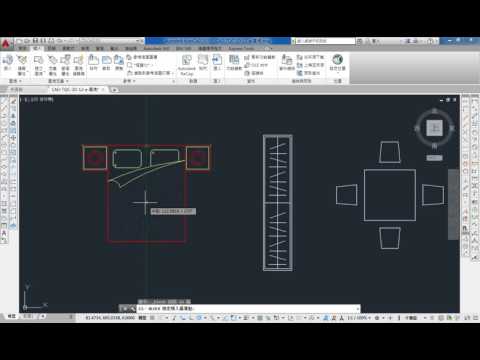
建立圖塊 BLOCK (快速建B)
● 「常用」頁籤 /「圖塊」面板 /「建立」。
● 「插入」頁籤 /「圖塊定義」面板 /「建立」。
● 從所選物件建立圖塊定義
● 名稱:命名圖塊。圖塊名稱和定義儲存在目前圖面中。
● 基準點:指定圖塊的插入基準點。預設值是 (0,0,0)。
◆ 在螢幕上指定:當關閉對話方塊時,會提示您指定基準點。
◆ 點選插入基準點:暫時關閉對話方塊,以便您可以在目前圖面內指定插入基準點。
◆ X:指定 X 座標值。
◆ Y:指定 Y 座標值。
◆ Z:指定 Z 座標值。
● 物件:指定要併入新圖塊的物件,以及是否要保留或刪除選取的物件,或者是否在建立圖塊之後將它們轉換成圖塊例證。
◆ 在螢幕上指定:關閉此對話方塊時,會提示您指定物件。
◆ 選取物件:在您選取圖塊物件時,暫時關閉「圖塊定義」對話方塊。完成選取物件後,按 Enter 返回對話方塊。
◆ 快速選取:顯示「快速選取」對話方塊,以定義選集。
◆ 保留:在您建立好圖塊之後,保留所選定的物件做為圖面內的獨立物件。
◆ 轉換成圖塊:在您建立好圖塊之後,將所選定的物件轉換成圖面內的圖塊例證。
◆ 刪除:建立了圖塊之後,從圖面中刪除選取的物件。
◆ 選定的物件:顯示選取的物件數目。
● 模式:指定圖塊的模式。
◆ 可註解:指定圖塊為可註解。
◆ 使圖塊方位與配置相符:指定圖纸空間視埠中圖塊參考的方位與配置的方位相符。如果已清除「可註解」選項,則無法使用此選項。
◆ 等比例縮放:指定是否可避免非等比例縮放圖塊參考。
◆ 允許分解:指定圖塊參考是否可以被分解。
● 設定:指定圖塊的設定。
◆ 圖塊單位:指定圖塊參考的插入單位。
◆ 超連結:開啟「插入超連結」對話方塊,您可利用此對話方塊使超連結與圖塊定義關聯。
● 描述:指定圖塊的文字描述。
● 在「圖塊編輯器」中開啟:按一下「確定」,將於「圖塊編輯器」中開啟目前的圖塊定義。
---------------------------------------------------------------------------------------------------------
AutoCAD線上影片教學範例下載:https://goo.gl/DhVTau
AutoCAD2D常用快速鍵清單整理:http://goo.gl/SjNIxz
AutoCAD2015線上影片教學頻道:https://goo.gl/Q5aCf5
JC老師個人網站:http://jc-d.net/
JC老師個人FB:https://www.facebook.com/ericjc.tw![post-title]()

z轉換範例 在 蕎蕎_小妃姬. Facebook 的精選貼文
倪安周邊:https://goo.gl/cEG4kD
大家久等了!客製化商品義賣公告在這裡v( ̄︶ ̄)y香港粉絲也能買
621合辦義賣會販售蕎蕎的客製化義賣商品還有剩,
現在就開放給沒有來義賣會想購買或買了還想再買的粉絲在網路上購買
( ̄︶ ̄)↗
賣完就沒有了!感激!
賣出去的捐一半給社福基金會!~ \(^∀^)メ(^∀^)ノ
台灣粉絲看這裡~
明信片: 50 元/張 會有親筆簽名(要不要記得講)
貼紙: 50元/2張(不賣單張) 編號1 Q版暗妹 2俠女中指照
運費一律30元 (一般掛號費用,有超過我會自己負擔)
香港粉絲看這裡(因為轉換貨幣的問題,以組為計算)
一組50HKD (內含3張明信片+2張不同款的貼紙)
海外運費15HKD (以中華郵政航空掛號40克以下計算)
明信片數量不多,所以目前無法挑選樣式了,如果購買2~3張以上會盡量幫你挑不一樣的,但是不能保證都不相同。
貼紙一律兩張兩張出售,但是可以1+2各一張購買,總之貼紙就是雙數販售! (2 4 6 8 10這樣),多買點貼紙!! m(_ _)m
商品的相簿網址連結 :
https://www.facebook.com/media/set/…
台灣粉絲匯款資訊:
銀行代碼 700 (郵局)
帳號 0002583 0030092 (內湖舊宗郵局)
戶名 高國峰 (他是工作人員負責對帳寄出)
香港粉絲匯款資訊:
銀行: HSBC
A/C NO: 646-255547-833
A/C holder Name: Tse Chun Man
(直接拍轉帳明細的單子,可以立刻幫你寄出)
匯款後,請私訊以下內容到蕎蕎的粉絲專頁,
私訊到我個人臉書的一律不接受!
https://www.facebook.com/FlyingGenie
匯款帳號後五碼:
地址:
電話:
姓名:
購買商品編號:
(範例: 明信片4張 200+貼紙1 2各2張 100 +運費30 =330 )
確認對帳後商品一律以掛號寄出 ( ̄o ̄) . z Z
活動義賣期間為今天開始到七月底,將商品所得扣除運費後捐出一半給兒福基金會!如果你是有多匯想捐款的,也會幫你全部捐出去!
在八月初會公布全部所得跟捐款明細,讓大家清楚知道詳細內容!!
昨天公告沒有完整,
有看到帳號先匯款的人不用擔心對完帳這兩天會幫你寄出!
打好長!大家記得看完!╮(╯◇╰)╭