
雖然這篇rtmp設定鄉民發文沒有被收入到精華區:在rtmp設定這個話題中,我們另外找到其它相關的精選爆讚文章
在 rtmp設定產品中有3篇Facebook貼文,粉絲數超過69萬的網紅Amazon Web Services,也在其Facebook貼文中提到, Amazon IVS 不需要太高深的技術背景,用戶僅需要短短幾分鐘進行設定,就可以在自家網站或手機 App 上增加直播及互動影音內容,以 17LIVE 為例,因應 5G 時代來臨,17LIVE 決定導入 Amazon IVS,主要原因除了低延遲外,還有很重要的一點是,Amazon IVS 技術架構使...
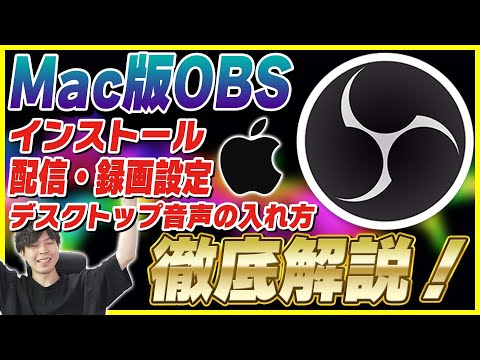
同時也有5部Youtube影片,追蹤數超過7萬的網紅Mamiyoshi,也在其Youtube影片中提到,WindowsじゃなくてもMacで録画・配信出来ます! インストールから設定項目の解説、BGM・デスクトップ音声の入れ方も解説します! ▼OBS https://obsproject.com/ja/download ▼BackgroundMusic https://github.com/kyle...
-
rtmp設定 在 Mamiyoshi Youtube 的最佳貼文
2021-07-09 09:15:01WindowsじゃなくてもMacで録画・配信出来ます!
インストールから設定項目の解説、BGM・デスクトップ音声の入れ方も解説します!
▼OBS
https://obsproject.com/ja/download
▼BackgroundMusic
https://github.com/kyleneideck/BackgroundMusic
▼ハードウェアエンコードのストリームキー
rtmp://a.rtmp.youtube.com/live2/StreamKey
▼使用した動画編集プラグイン: mBundle Vlogger
https://motionvfx.sjv.io/mBundle_Vlogger
▼まみよしのAmazonセールおすすめ商品一覧
https://amzn.to/3ik8GhT
■目次■
00:00 【完全版】Mac版のOBSの設定をインストールから徹底解説!BGM・デスクトップ音声の入れ方も紹介!これさえ見れば配信・録画も簡単に出来ます!【M1対応!】
01:02 OBSのインストール手順
01:44 OBSの設定項目解説
01:55 ▼一般
02:48 ▼配信
03:10 ▼出力
03:18 出力 - 配信
04:30 出力 - 録画
07:44 出力 - 音声
08:41 出力 - リプレイバッファ
09:41 ▼音声
10:50 ▼映像
12:14 ▼ホットキー
12:43 ▼詳細設定
14:00 ▼ソース項目解説
14:24 ソース項目 - ウィンドウキャプチャ
15:16 ソース項目 - 画面キャプチャ
16:44 ソース項目 - ブラウザ
17:07 ソース項目 - メディアソース
18:24 ソース項目 - 映像キャプチャデバイス
19:02 ソース項目 - 画像
19:16 ▼音声ミキサー項目解説
19:26 音声ミキサー - オーディオの詳細プロパティ
21:07 音声ミキサー - フィルタ
23:26 Mac内のデスクトップ音声を配信・録音する方法
26:55 ストリームキーの発行方法
27:39 ハードウェアエンコードで配信する方法
28:47 マルチトラック録音した動画ファイルのメリット
30:03 ハードウェアエンコードで4K配信も可能
30:23 まとめ
30:41 チャンネル登録お願いします!
▼Apple製品動画の再生リストはこちら
https://www.youtube.com/playlist?list=PLvvYhh8sW6I28EooLdZnsnv3Fa4RB4MS8
▼まみよしブログ
https://mamiyoshi.com
▼サブチャンネル
https://www.youtube.com/channel/UCa9QL_VM1pmf7tmeU0EfP4Q
▼ゲームチャンネル
https://www.youtube.com/channel/UC8qfQuS4pww34aFeg5611rw
▼Twitter
https://twitter.com/mamiyoshi_
▼仕事連絡先
[email protected]
#Mac版OBSの設定 #Macデスクトップ音声 #OBS軽くする![post-title]()
-
rtmp設定 在 Bmon's Live Youtube 的精選貼文
2021-03-13 12:00:59DS1821+:http://sy.to/j5yhf
Discord 伺服器連結:https://discord.gg/S7gURc7P4W
是ㄉ 今天偷偷用NAS架設了一台Minecraft Server(´・ω・`)
有興趣一起玩的可以進Discord和我們交流交流啦!!
得獎名單(請點連結進入觀看):https://media.discordapp.net/attachments/679581500475179044/825756924216606751/unknown.png
———抽獎方式———
公主今天特別幫大家和廠商爭取了一台DS120j
他是一台低功耗的1Bay NAS,並且同樣支援影片中所提到的各種各種套件功能,對於有存儲需求的朋友來說,可說是再適合不過了呢。
很謝謝大家願意等我們這麼久(´◓Д◔`)
上次的活動抽獎結果已經在影片中公布囉(ゝ∀・)
▫截止時間:2021/03/27 上午11:00
▫抽獎名單公布:2021/03/28 下午8:00
▫本次活動獎品:Synology DS120j
▫參加方式:
(1)喜歡這部影片
(2)將這部影片發表到你的Discord伺服器或Facebook後設定成公開,並且截圖保存以利後續確認(´◓Д◔`)
(3)在底下留言這部影片中,你最喜歡的NAS特殊玩法或是你自己想到的用法(ゝ∀・),並加上「我要抽DS120j」即可完成抽獎。
▫「B夢實況」 保有變更、修改、解釋活動規則的權利,參加此活動時即視為同意我們變更、修改及解釋活動規則之權利。
———一些酷酷的連結———
▫公主IG:https://www.instagram.com/dorabmontw
▫FB觀眾場社團:https://www.facebook.com/groups/BmonTeamFight
▫FB粉絲團網址:https://www.facebook.com/DorabmonVideo
▫合作信箱:sam3u7858@gmail.com
▫小宗宗的教學:https://www.soujirou.info/blog/39893
▫nginx rtmp server on Github:https://github.com/illuspas/nginx-rtmp-win32
0:00 開頭
1:05 NAS是什麼?
2:20 用NAS架Minecraft Server
4:52 架設虛擬機開Minecraft Server
6:36 其他酷酷的功能
7:17 Steam Server
9:03 Discord機器人
10:42 http-server
11:28 來用NAS來架設一台RTMP直播系統
12:58 總結
13:30 抽獎公布
#Synology #NAS #steamserver #rtmpserver
———Music used———
Jelly Stone
Brain Trust
Electrician - Jeremy Black
Electric Heritage
Ella Vater - The Mini Vandals![post-title]()
-
rtmp設定 在 Jerry Tsai Youtube 的最讚貼文
2020-11-04 08:50:33你以為用OSMO MIMO的APP
就可以直接在YouTube/Facebook 做直播嗎?
其實用RTMP才是最好用的方式
怎麼弄? 我教你啊!
PQS/GOPRO配件/相機週邊配件/ULANZI/一番賞/電玩/電腦維修/直播週邊
https://www.facebook.com/PQSSTORE/
台南市永康區中山南路355號
Licence:
You’re free to use this song in any of your videos, but you must include the following in your video description (Copy & Paste):
Song: Vendredi - It's Friday
Music provided by Vlog No Copyright Music.
Creative Commons - Attribution 3.0 Unported
Video Link: https://youtu.be/Eb6ZmFL-gpM![post-title]()



rtmp設定 在 Amazon Web Services Facebook 的最佳解答
Amazon IVS 不需要太高深的技術背景,用戶僅需要短短幾分鐘進行設定,就可以在自家網站或手機 App 上增加直播及互動影音內容,以 17LIVE 為例,因應 5G 時代來臨,17LIVE 決定導入 Amazon IVS,主要原因除了低延遲外,還有很重要的一點是,Amazon IVS 技術架構使用即時訊息傳輸協定(RTMPS)寫入、 HLS 串流協議輸出,與傳統技術使用 RTMP 寫入和輸出的做法不同,如果在不同的點去做直播,可以很穩定。
即刻觀看研討會及 Demo 實戰影片,還能取得 Amazon IVS 專業簡報 >> https://go.aws/3e8oViD
rtmp設定 在 智慧家庭實驗室-智家嚴選 Facebook 的最讚貼文
#不倚靠第三方直播平台的推手AmazonIVS
#延遲20秒跟延遲3秒甚至延遲30毫秒都是直播但是用戶體驗差很大
#疫情時代來臨低延遲直播商機龐大
為了協助企業快速跟上直播趨勢,亞馬遜雲端服務 (Amazon Web Services, 或簡稱 #AWS) 正式推出互動影音服務(Amazon IVS),不需要太高深的技術背景,用戶僅需要短短幾分鐘進行設定,就可以在自家網站或手機 App 上增加直播及互動影音內容。
Amazon IVS 把 #Twitch 技術的軟體開發套件 SDK 打包成一個解決方案,再提供給用戶。在 Twitch 技術架構下, Amazon IVS 將影片從攝錄影機傳送到觀眾面前的時間延遲可以低於 3 秒(內文中有實際直播片段),遠低於目前線上串流影音普遍的 20~30 秒延遲。
17LIVE也導入 Amazon IVS,原因是技術上採用 RTMPS (通過TLS/SSL連接傳輸RTMP) 寫入、HLS輸出,當然穩定性會較高,但是HLS延遲不是挺嚴重嗎?
演算法掰掰,AWS 推互動影音服務,讓你的品牌能在任何地方打造直播舞台、導購衝人氣!
https://lnkd.in/diqfvYS
---
www.smarthomelab.tw #智慧家庭實驗室
rtmp設定 在 OSSLab Geek Lab Facebook 的最佳貼文
冷開機開機法取得記憶體中的密鑰
原影片出處
https://youtu.be/RqvPZnLkP70
因為是機械翻譯,所以翻譯不太精準
不過 OSSLab Geek Lab
這直播是用三星輕薄商務筆電做 規格:第八代i7U 16G DRAM,MX150
1.用了Nignix rtmp 套件同時FB跟Youtube 雙直播測試
2.一邊撥放影片 一邊做stream 其實有點吃CPU 這次順利沒問題
3.一邊中文語音講解 用了HyperX Cloud Stinger耳機 ..
4.有做一些高畫質設定...還有邊錄影..
約吃了60% CPU
一個螢幕操作流程沒問題...
這次是做影片直播導讀實驗
如果不能做到隨時操作順利..那效果會大打折扣...
高畫質 Youtube版
https://www.youtube.com/watch?v=yoMT7lFgVDo