
雖然這篇pdf編輯app ipad鄉民發文沒有被收入到精華區:在pdf編輯app ipad這個話題中,我們另外找到其它相關的精選爆讚文章
在 pdf編輯app產品中有37篇Facebook貼文,粉絲數超過3萬的網紅地產秘密客 Ting & Sam,也在其Facebook貼文中提到, #AD #電子筆記本實測 我們常稱自己是斜槓女力,因為採訪工作的關係,出門總是大包小包,除了帶日常用品外,還要裝著筆電、充電器、筆記本、文具、相機、書籍…等物品,曾經最高紀錄一天連續跑六個建案採訪,同時得扛著厚重的行囊,在全台各地四處奔走,到最後總是狼狽不堪,出門工作真的像是在打仗。 我們要感謝...
同時也有100部Youtube影片,追蹤數超過2萬的網紅呂聰賢,也在其Youtube影片中提到,1.建立51(1)白板,並設定共用給五年1班(1) 2.再建立副本為51(2) ,並設定共用給五年1班(2)… 呂聰賢老師【Meet白板操作】研習筆記 學校帳號開啟會議後,目前只有「白板」和「錄製」功能。 白板 功能與 Google Meet整合度沒有非常高 白板功能要開啟給學生使用,學要...
「pdf編輯app」的推薦目錄
- 關於pdf編輯app 在 ᴛʜʀᴇᴇ ʜᴀɪʀs (17)? Instagram 的最佳解答
- 關於pdf編輯app 在 火力創新|創新實驗室 FIL? Instagram 的最讚貼文
- 關於pdf編輯app 在 JobUs職場小旅行 Instagram 的最佳貼文
- 關於pdf編輯app 在 地產秘密客 Ting & Sam Facebook 的最佳解答
- 關於pdf編輯app 在 Findit平台 Facebook 的最佳解答
- 關於pdf編輯app 在 蘋果仁 Facebook 的精選貼文
- 關於pdf編輯app 在 呂聰賢 Youtube 的最讚貼文
- 關於pdf編輯app 在 呂聰賢 Youtube 的最佳解答
- 關於pdf編輯app 在 呂聰賢 Youtube 的最佳貼文
pdf編輯app 在 ᴛʜʀᴇᴇ ʜᴀɪʀs (17)? Instagram 的最佳解答
2021-08-02 10:23:27
-iPad 大哉問! 我有稍微分類一下 看起來比較清楚(吧 吧 吧 不知道 我覺得有 那就開始吧! -文長警告⚠️- - Apple Pencil Q:Apple Pencil值得嗎? A:我認為蠻值得的 因為我使用頻率蠻高的 就不會有買來吃灰的問題XD Q:什麼樣的情況推薦買Apple ...
pdf編輯app 在 火力創新|創新實驗室 FIL? Instagram 的最讚貼文
2021-09-03 13:27:47
#你得知道 【03.23~03.27科技新聞】 --------------------------- 1️⃣蘋果公司侵害PMC技術專利而需作出賠償 美國德州馬歇爾聯邦法院以陪審團投票結果裁定,蘋果公司(Apple)侵害了專利授權業者Personalized Media Communication...
pdf編輯app 在 JobUs職場小旅行 Instagram 的最佳貼文
2021-04-04 06:16:47
你常會覺得如果手機能有內建功能不用下載一堆APP會更好嗎?想要得知方便又簡單操作的手機功能嗎😳? 🌞照過來,照過來!使用iPhone的朋友們有福啦!這次我們要介紹給大家APPLE公司內建的「捷徑」和8個給大家,讓大家在執行工作的時候更有效率,也省去很多不必要的麻煩㊙️ ☘聽寫備忘...
-
pdf編輯app 在 呂聰賢 Youtube 的最讚貼文
2021-06-23 05:56:361.建立51(1)白板,並設定共用給五年1班(1)
2.再建立副本為51(2) ,並設定共用給五年1班(2)…
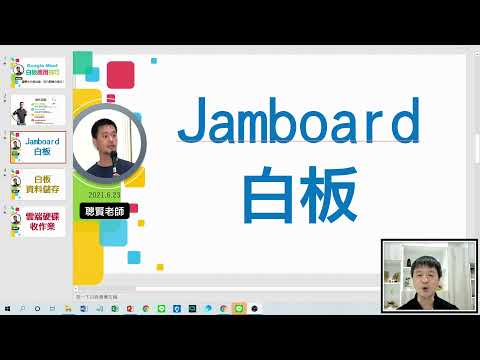
呂聰賢老師【Meet白板操作】研習筆記
學校帳號開啟會議後,目前只有「白板」和「錄製」功能。
白板 功能與 Google Meet整合度沒有非常高
白板功能要開啟給學生使用,學要先行設定。
預設為限制:只有已取得存取權的使用者可以透過這個連開啟(與新北市政府教育局共用)
→按一下「取得連結」
→限制→改為「知道連結的使用者(任何知道這個連結的網際網路使用者都能編輯)」
→檢視者→改為「編輯者」
【教師提問】
Q.有學生無法進入白板介面?
A.使用手機必須先裝設白板的APP「jamboard app」
【白板應用】
(1)分頁
不同組別可在不同頁面中進行操作
如第一組在第一頁、第二組在第二頁
一開始就先設立好分頁。
(2)背景 可於https://pixabay.com/圖庫搜尋
或 google搜尋 教學背景→點選「工具」使用權選擇「創用CC授權」(避免公開播映時的版權爭議與觸法問題)
(3)「便利貼」功能 誠摯推薦
分組討論實際操作宋怡慧老師分享
遠距線上教學怎麼教? 六步驟建立課堂「儀式感」、活絡與學生「互動感」https://udn.com/news/story/6887/5538911?from=udn-referralnews_ch2artbottom
(4)檔名更改
預設為會議室名稱,可改為科目/班級/組別名稱
(5)檔案存檔
更多動作(三個直點)─下載為PDF檔 或 建立副本
即時保留教學檔案,預防學生不慎刪除檔案
(6)檔案設置
用上課的校務行政帳號,先於「Jamboard」設置白板。
右下角(+)新增檔案→左上角(未命名的Jam)重新命名檔案名稱→(設定背景)→
【迅速完成分組白板頁面】
開啟設置好的檔案→更多功能:建立副本→更改分組名稱
有幾個組別做幾次,分組以4~6人為佳
白板共用人數越少,小組成員間越容易做約束
【給予學生的方式】
(1)設置聯絡人群組的預備操作:
方式一:任課教師可以在校務行政系統/學生帳號模組,查詢學生帳號。(資訊組補充)
方式二:Google Classroom課程中→成員→全選所有學生→動作:傳送電子郵件→複製所有收件人(一次取得所有加入課程學生完整郵件(含私人帳號))→於「聯絡人」功能:「匯入聯絡人」→「建立多位聯絡人」貼上「複製所有收件人的內容」→個別編輯學生名稱。
方式三:學生個別寄送郵件給老師
(2)編輯:
Google功能「聯絡人」→「建立標籤」:任教班級名稱
「Jamboard」共用→與使用者與群組共用→選擇設置好的群組標籤名稱
(3)檢視:
取得連結→「知道連結的使用者」+「檢視者」
【影片聲音同步分享】
分享Youtube影片時,要記得改為「分頁」
【研習中白板功能試用小建議】
建議如果想要試個別功能,
可以自己再開一個會議室嘗試,避免研習版面混亂。
操作方式:
另開會議室(可以跟研習時的會議室同步開啟)
再開白板,可以盡情操作各個功能
主任之前分享的兩個視窗分左右配置很好用(電腦網頁版適用)。
【下次研習準備】
下次研習前,請先安裝好「威力導演」軟體。
老師提供雲端硬碟全數安裝才是完整功能
先行安裝主程式,再安裝其他素材包。
威力導演18
https://drive.google.com/drive/folders/1WazKofQScGVGrwRwHMTUVt2Uy-WHU83b![post-title]()
-
pdf編輯app 在 呂聰賢 Youtube 的最佳解答
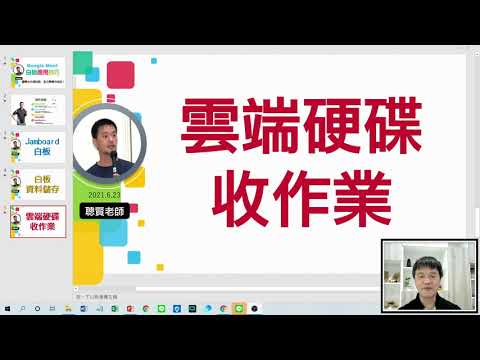
2021-06-23 05:53:151.雲端硬碟建立資料夾
2.設定分享給五年1班全班同學,使用聯絡人群組設定。
呂聰賢老師【Meet白板操作】研習筆記
學校帳號開啟會議後,目前只有「白板」和「錄製」功能。
白板 功能與 Google Meet整合度沒有非常高
白板功能要開啟給學生使用,學要先行設定。
預設為限制:只有已取得存取權的使用者可以透過這個連開啟(與新北市政府教育局共用)
→按一下「取得連結」
→限制→改為「知道連結的使用者(任何知道這個連結的網際網路使用者都能編輯)」
→檢視者→改為「編輯者」
【教師提問】
Q.有學生無法進入白板介面?
A.使用手機必須先裝設白板的APP「jamboard app」
【白板應用】
(1)分頁
不同組別可在不同頁面中進行操作
如第一組在第一頁、第二組在第二頁
一開始就先設立好分頁。
(2)背景 可於https://pixabay.com/圖庫搜尋
或 google搜尋 教學背景→點選「工具」使用權選擇「創用CC授權」(避免公開播映時的版權爭議與觸法問題)
(3)「便利貼」功能 誠摯推薦
分組討論實際操作宋怡慧老師分享
遠距線上教學怎麼教? 六步驟建立課堂「儀式感」、活絡與學生「互動感」https://udn.com/news/story/6887/5538911?from=udn-referralnews_ch2artbottom
(4)檔名更改
預設為會議室名稱,可改為科目/班級/組別名稱
(5)檔案存檔
更多動作(三個直點)─下載為PDF檔 或 建立副本
即時保留教學檔案,預防學生不慎刪除檔案
(6)檔案設置
用上課的校務行政帳號,先於「Jamboard」設置白板。
右下角(+)新增檔案→左上角(未命名的Jam)重新命名檔案名稱→(設定背景)→
【迅速完成分組白板頁面】
開啟設置好的檔案→更多功能:建立副本→更改分組名稱
有幾個組別做幾次,分組以4~6人為佳
白板共用人數越少,小組成員間越容易做約束
【給予學生的方式】
(1)設置聯絡人群組的預備操作:
方式一:任課教師可以在校務行政系統/學生帳號模組,查詢學生帳號。(資訊組補充)
方式二:Google Classroom課程中→成員→全選所有學生→動作:傳送電子郵件→複製所有收件人(一次取得所有加入課程學生完整郵件(含私人帳號))→於「聯絡人」功能:「匯入聯絡人」→「建立多位聯絡人」貼上「複製所有收件人的內容」→個別編輯學生名稱。
方式三:學生個別寄送郵件給老師
(2)編輯:
Google功能「聯絡人」→「建立標籤」:任教班級名稱
「Jamboard」共用→與使用者與群組共用→選擇設置好的群組標籤名稱
(3)檢視:
取得連結→「知道連結的使用者」+「檢視者」
【影片聲音同步分享】
分享Youtube影片時,要記得改為「分頁」
【研習中白板功能試用小建議】
建議如果想要試個別功能,
可以自己再開一個會議室嘗試,避免研習版面混亂。
操作方式:
另開會議室(可以跟研習時的會議室同步開啟)
再開白板,可以盡情操作各個功能
主任之前分享的兩個視窗分左右配置很好用(電腦網頁版適用)。
【下次研習準備】
下次研習前,請先安裝好「威力導演」軟體。
老師提供雲端硬碟全數安裝才是完整功能
先行安裝主程式,再安裝其他素材包。
威力導演18
https://drive.google.com/drive/folders/1WazKofQScGVGrwRwHMTUVt2Uy-WHU83b![post-title]()
-
pdf編輯app 在 呂聰賢 Youtube 的最佳貼文
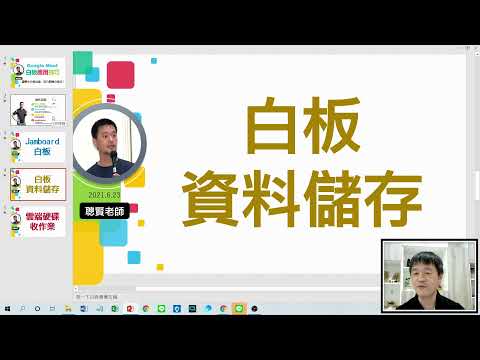
2021-06-23 05:53:001.匯出PDF 留存(不能再編輯)
2.建立副本(保有白板功能)
呂聰賢老師【Meet白板操作】研習筆記
學校帳號開啟會議後,目前只有「白板」和「錄製」功能。
白板 功能與 Google Meet整合度沒有非常高
白板功能要開啟給學生使用,學要先行設定。
預設為限制:只有已取得存取權的使用者可以透過這個連開啟(與新北市政府教育局共用)
→按一下「取得連結」
→限制→改為「知道連結的使用者(任何知道這個連結的網際網路使用者都能編輯)」
→檢視者→改為「編輯者」
【教師提問】
Q.有學生無法進入白板介面?
A.使用手機必須先裝設白板的APP「jamboard app」
【白板應用】
(1)分頁
不同組別可在不同頁面中進行操作
如第一組在第一頁、第二組在第二頁
一開始就先設立好分頁。
(2)背景 可於https://pixabay.com/圖庫搜尋
或 google搜尋 教學背景→點選「工具」使用權選擇「創用CC授權」(避免公開播映時的版權爭議與觸法問題)
(3)「便利貼」功能 誠摯推薦
分組討論實際操作宋怡慧老師分享
遠距線上教學怎麼教? 六步驟建立課堂「儀式感」、活絡與學生「互動感」https://udn.com/news/story/6887/5538911?from=udn-referralnews_ch2artbottom
(4)檔名更改
預設為會議室名稱,可改為科目/班級/組別名稱
(5)檔案存檔
更多動作(三個直點)─下載為PDF檔 或 建立副本
即時保留教學檔案,預防學生不慎刪除檔案
(6)檔案設置
用上課的校務行政帳號,先於「Jamboard」設置白板。
右下角(+)新增檔案→左上角(未命名的Jam)重新命名檔案名稱→(設定背景)→
【迅速完成分組白板頁面】
開啟設置好的檔案→更多功能:建立副本→更改分組名稱
有幾個組別做幾次,分組以4~6人為佳
白板共用人數越少,小組成員間越容易做約束
【給予學生的方式】
(1)設置聯絡人群組的預備操作:
方式一:任課教師可以在校務行政系統/學生帳號模組,查詢學生帳號。(資訊組補充)
方式二:Google Classroom課程中→成員→全選所有學生→動作:傳送電子郵件→複製所有收件人(一次取得所有加入課程學生完整郵件(含私人帳號))→於「聯絡人」功能:「匯入聯絡人」→「建立多位聯絡人」貼上「複製所有收件人的內容」→個別編輯學生名稱。
方式三:學生個別寄送郵件給老師
(2)編輯:
Google功能「聯絡人」→「建立標籤」:任教班級名稱
「Jamboard」共用→與使用者與群組共用→選擇設置好的群組標籤名稱
(3)檢視:
取得連結→「知道連結的使用者」+「檢視者」
【影片聲音同步分享】
分享Youtube影片時,要記得改為「分頁」
【研習中白板功能試用小建議】
建議如果想要試個別功能,
可以自己再開一個會議室嘗試,避免研習版面混亂。
操作方式:
另開會議室(可以跟研習時的會議室同步開啟)
再開白板,可以盡情操作各個功能
主任之前分享的兩個視窗分左右配置很好用(電腦網頁版適用)。
【下次研習準備】
下次研習前,請先安裝好「威力導演」軟體。
老師提供雲端硬碟全數安裝才是完整功能
先行安裝主程式,再安裝其他素材包。
威力導演18
https://drive.google.com/drive/folders/1WazKofQScGVGrwRwHMTUVt2Uy-WHU83b
呂聰賢老師【Meet白板操作】研習筆記
學校帳號開啟會議後,目前只有「白板」和「錄製」功能。
白板 功能與 Google Meet整合度沒有非常高
白板功能要開啟給學生使用,學要先行設定。
預設為限制:只有已取得存取權的使用者可以透過這個連開啟(與新北市政府教育局共用)
→按一下「取得連結」
→限制→改為「知道連結的使用者(任何知道這個連結的網際網路使用者都能編輯)」
→檢視者→改為「編輯者」
【教師提問】
Q.有學生無法進入白板介面?
A.使用手機必須先裝設白板的APP「jamboard app」
【白板應用】
(1)分頁
不同組別可在不同頁面中進行操作
如第一組在第一頁、第二組在第二頁
一開始就先設立好分頁。
(2)背景 可於https://pixabay.com/圖庫搜尋
或 google搜尋 教學背景→點選「工具」使用權選擇「創用CC授權」(避免公開播映時的版權爭議與觸法問題)
(3)「便利貼」功能 誠摯推薦
分組討論實際操作宋怡慧老師分享
遠距線上教學怎麼教? 六步驟建立課堂「儀式感」、活絡與學生「互動感」https://udn.com/news/story/6887/5538911?from=udn-referralnews_ch2artbottom
(4)檔名更改
預設為會議室名稱,可改為科目/班級/組別名稱
(5)檔案存檔
更多動作(三個直點)─下載為PDF檔 或 建立副本
即時保留教學檔案,預防學生不慎刪除檔案
(6)檔案設置
用上課的校務行政帳號,先於「Jamboard」設置白板。
右下角(+)新增檔案→左上角(未命名的Jam)重新命名檔案名稱→(設定背景)→
【迅速完成分組白板頁面】
開啟設置好的檔案→更多功能:建立副本→更改分組名稱
有幾個組別做幾次,分組以4~6人為佳
白板共用人數越少,小組成員間越容易做約束
【給予學生的方式】
(1)設置聯絡人群組的預備操作:
方式一:任課教師可以在校務行政系統/學生帳號模組,查詢學生帳號。(資訊組補充)
方式二:Google Classroom課程中→成員→全選所有學生→動作:傳送電子郵件→複製所有收件人(一次取得所有加入課程學生完整郵件(含私人帳號))→於「聯絡人」功能:「匯入聯絡人」→「建立多位聯絡人」貼上「複製所有收件人的內容」→個別編輯學生名稱。
方式三:學生個別寄送郵件給老師
(2)編輯:
Google功能「聯絡人」→「建立標籤」:任教班級名稱
「Jamboard」共用→與使用者與群組共用→選擇設置好的群組標籤名稱
(3)檢視:
取得連結→「知道連結的使用者」+「檢視者」
【影片聲音同步分享】
分享Youtube影片時,要記得改為「分頁」
【研習中白板功能試用小建議】
建議如果想要試個別功能,
可以自己再開一個會議室嘗試,避免研習版面混亂。
操作方式:
另開會議室(可以跟研習時的會議室同步開啟)
再開白板,可以盡情操作各個功能
主任之前分享的兩個視窗分左右配置很好用(電腦網頁版適用)。
【下次研習準備】
下次研習前,請先安裝好「威力導演」軟體。
老師提供雲端硬碟全數安裝才是完整功能
先行安裝主程式,再安裝其他素材包。
威力導演18
https://drive.google.com/drive/folders/1WazKofQScGVGrwRwHMTUVt2Uy-WHU83b![post-title]()

pdf編輯app 在 地產秘密客 Ting & Sam Facebook 的最佳解答
#AD #電子筆記本實測 我們常稱自己是斜槓女力,因為採訪工作的關係,出門總是大包小包,除了帶日常用品外,還要裝著筆電、充電器、筆記本、文具、相機、書籍…等物品,曾經最高紀錄一天連續跑六個建案採訪,同時得扛著厚重的行囊,在全台各地四處奔走,到最後總是狼狽不堪,出門工作真的像是在打仗。
我們要感謝「MobiScribe Origin」廠商,因為這台電子筆記本,讓外出工作變的很輕鬆,這台「電子書閱讀器」與「電子筆記本」合而為一。
我們不需要帶電腦包,這個就像是採訪板上放了一張白紙,可以一邊採訪、一邊手寫紀錄,檔案直接存成PDF或PNG圖檔再透過E-Mail存取,很方便也很環保。
我們之前一直很好奇,來自美國品牌、台灣設計的「MobiScribe Origin」熱銷全美的原因?這次特別把實際使用一個禮拜的心得,分享給大家。#使用後真的回不去
從電子筆記本的外型來看,這款是6.8吋,非常輕薄,女生攜帶方便,放在包包裡不會感到負擔,個人很推薦選購「皮套組」,皮套車縫線細緻,整個很有質感,右邊放電子筆記本、觸控筆,左邊當成名片夾,出門工作帶這個就很方便。
打開「MobiScribe Origin」,建議先做幾個動作,第一先到設定裡,將語言改成繁體中文,第二連接Wifi,進行系統更新。這台二代款,升級Android8.1,在功能上有更多的突破。
這台有內建Mobi-Store電子書平台APP,基本上市面上各平台的電子書都可相容,比起其他閱讀器只能支援自家商城,更具人性化,同時在閱讀PDF檔時,可以直接在上面畫重點、做筆記。
在閱讀時,「易讀性」非常重要,基本上整體閱讀起來,是很輕鬆流暢,而且沒有藍光刺激,畫面解析度高,但完全不會刺眼,建議大家在使用時,在右上角手動調整明亮度與色溫,找出適合自己的閱讀模式。
我們非常喜歡這支觸控筆,優點是不用充電,而且手寫起來,反應很靈敏流暢,這支筆後端是橡皮擦,可以在頁面上直接擦拭,在使用時,筆記本有不同筆刷、多種粗細、色筆顏色可挑選。
採訪工作時,我們大多用的是細鋼筆來紀錄,真的很像寫在白紙上,可以感受到手寫字的溫度。
另外這款二代「電子筆記本」多了OCR(光學文字辨識)手寫文字辨識功能,可選取指定區域或整頁辨識,也可以插入圖片、表格,方便各型態的文書處理。
還有一個我們很常用的功能就是「行事曆」,我跟Sam每週都有無限多的代辦事項,以及採訪工作要處理,這台支援雙機以上連線,可「遠端共同編輯筆記」,讓我們知道彼此的工作行程與進度,這功能簡直為我們量身設計。
不知道大家在用電子閱讀器時,是不是發現畫面會有殘影.不過這是正常現象喲,一開始我們還不熟悉這台時,發現也有這個狀況,後來看了說明書之後,知道這是電子紙原理中,黑白粒子的固定狀態特性,只要按個鍵就可以手動刷新頁面,殘影馬上消除掉,畫面乾淨又清晰。
總結,「MobiScribe Origin」突破了我們對電子筆記本與閱讀器的想像,除了自己常用的功能,可以設定在主頁上,基本上這台機器內建有32GB儲存空間,如果覺得空間不夠用,可支援SD插槽,再來充電為Type-C接USB,透過電腦就可以直接充電。
整體使用上,既方便又人性化,很適合斜槓工作者用來閱讀、筆記,使用方式多元又有趣。
👉購買連結一樣放在留言處,有興趣的網友可以點來參考。
#一起環保愛地球
#電子紙
#電子筆記本推薦
#電子閱讀器
#MobiScribeOrigin
#地產秘密客
pdf編輯app 在 Findit平台 Facebook 的最佳解答
【台灣新創獲投捷報】凱鈿 B 輪獲 1,600 萬美元,資金挹注技術開發並拓展美日韓企業市場
🎉獲投資訊
軟體服務商凱鈿行動科技(Kdan Mobile Software)於7月20日宣布,完成1,600萬美元(約為新台幣4.5億元)的B輪募資。由韓國最大的軟體集團Hancom以及LINE母公司Naver共同出資的投資基金Dattoz領投,其他投資人為台衫、美商中經合集團,以及日本三菱UFJ金融集團與工研院共同出資的投資基金Golden Asia Fund Ventures。此前,凱鈿在2016年完成4,000萬元的Pre-A輪募資、2018年完成1.4億元的A輪募資,再加上本次B輪,總募資金額突破新台幣6億元。
👨⚖️公司簡介
凱鈿行動科技成立於2009年,一路轉型,從App轉向訂閱制、SaaS,再切入B2B領域業務
👨🏫主要產品:
Document 365 PDF 文件編輯、Creativity 365 多媒體內容創作、點點簽(DottedSign)電子簽名以及 Kdan Cloud 雲端共享服務等。整體在全球已超過1,000萬名會員使用,其中更包含超過4萬個企業及教育單位。
🚀後續規劃
1.拓展現有的台、美市場,並著重投入日、韓市場。
2.加大AI與SDK(軟體開發套件)的開發速度
#凱鈿 #生產力與創造力系列軟體服務
官網:www.kdanmobile.com
相關報導:
1.數位時代:https://pse.is/3jq9ta
2.科技新報:https://pse.is/3gs3fa
pdf編輯app 在 蘋果仁 Facebook 的精選貼文
用 Mac 內建 App 處理 PDF 文件就行了,而且功能蠻齊全的
--
果粉們,快來加入我們 LINE:https://lin.ee/jk1cDTi