
雖然這篇ftp網址鄉民發文沒有被收入到精華區:在ftp網址這個話題中,我們另外找到其它相關的精選爆讚文章
在 ftp網址產品中有3篇Facebook貼文,粉絲數超過3萬的網紅青創學院,也在其Facebook貼文中提到, #早鳥優惠最後一天🔥🔥🔥 #架設官網 想要自行架設購物網站不是難事, 本課程將傳授如何架設具有購物車及金流系統功能的購物網站, 操作介面容易上手,並具有完善的基本功能, 絕對可以滿足您的需求! 😁#課程資訊 時間:108年5月31日(五)、6月5日(三)18:30~21:30 網址...
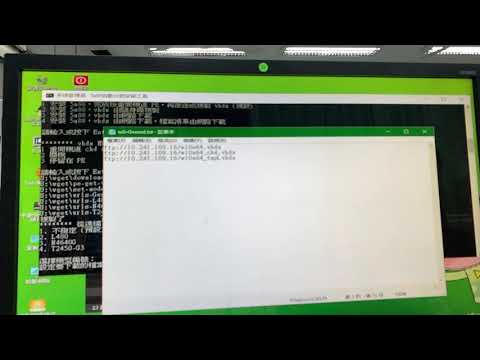
同時也有33部Youtube影片,追蹤數超過2萬的網紅呂聰賢,也在其Youtube影片中提到,1.下載檔案清單由網路下載,從網路下載時,隨身碟可以移除 2.指定網路下載vhdx 的ftp 網址 5a88快速建置電腦系統 授課講師:林士立 上課地點:109/1/21 育林國中 1.單機佈署 及快速還原 2.電腦教室派送...
-
ftp網址 在 呂聰賢 Youtube 的最讚貼文
2020-01-21 10:05:161.下載檔案清單由網路下載,從網路下載時,隨身碟可以移除
2.指定網路下載vhdx 的ftp 網址
5a88快速建置電腦系統
授課講師:林士立
上課地點:109/1/21 育林國中
1.單機佈署 及快速還原
2.電腦教室派送![post-title]()
-
ftp網址 在 吳老師教學部落格 Youtube 的最佳貼文
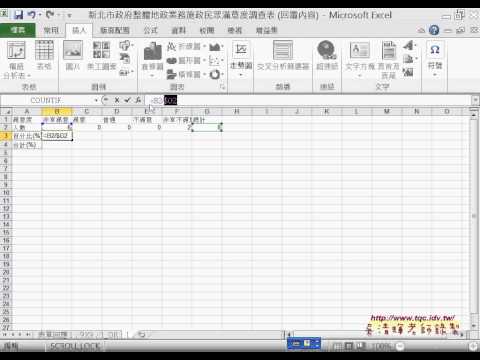
2015-06-10 02:50:11新北市地政局雲端問卷調查及EXCEL統計分析研習
學習目標:
如何要使用GOOGLE雲端硬碟?
如何使用GOOGLE雲端硬碟當成檔案伺服器(FTP)?
如何使用GOOGLE雲端表單建立雲端表單 (輸入介面)?
如何使用GOOGLE雲端試算表當成資料庫?
如何使用GOOGLE雲端試算表統計?
如何下載GOOGLE試算表結果?
如何將作答結果發布成網頁?
如何使用EXCEL中的函數與圖表分析?
上課內容:
01_課前問卷結果與所短網址與QR碼
02_如何設計表單與查看結果
03_如何修改姓名並上傳檔案
04_如何判斷姓名長度
05_定義名稱與COUNTIF函數
06_圖表新增標籤與修改項目
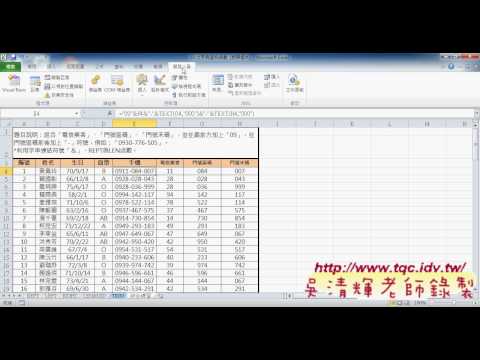
07_文字函數範例解說
08_下載問卷範本說明
09_如何將文件轉成網頁與建立新表單
10_表單元件細部說明
11_如何查看回應摘要與自動EMAIL通知
12_COUNTIF計算數量與欄列鎖定技巧
13_九九乘法與COUNTIF鎖定說明
14_如何建立表格與圖表
完整影音分享:
https://www.youtube.com/playlist?list=PLgzs-Q3byiYNhgkmMVxV6XWS1f1ywYMrp
學習特點:
1.循序漸進,透過實用的範例,輕鬆進入ExcelVBA設計領域,逐步了解VBA架構,學會: VBA變數、常數、函式及邏輯的觀念,即使沒有任何程式設計基礎,也能撰寫編修VBA,提昇工作效率,晉昇Excel高手。 2.進而將EXCEL當成資料庫來使用,結合函數、VBA等更深入的功能,讓資料處理和分析的應用更上層樓。 3.若能結合GOOGLE雲端試算表與表單,讓EXCEL隨時成為您的分身幫您處理事務。
更多EXCEL VBA連結:
01_EXCEL函數與VBA
02_EXCEL VBA自動化教學
吳老師 2014/11/20
新北市政府 EXCEL VBA 函數 吳清輝老師 程式設計 e化創新 雲端計算 虛擬電腦 吳老師提供 東吳進修推廣部 excel vba教學 excel vba tutorial excel 函數 excel vba教學下載![post-title]()
-
ftp網址 在 吳老師教學部落格 Youtube 的最讚貼文
2014-12-05 12:08:44新北市地政局
雲端問卷調查及EXCEL統計分析研習
完整論壇:
https://groups.google.com/forum/#!forum/tcfst_excel_vba2014_2
上課內容:
01_課前問卷結果與所短網址與QR碼
02_如何設計表單與查看結果
03_如何修改姓名並上傳檔案
04_如何判斷姓名長度
05_定義名稱與COUNTIF函數
06_圖表新增標籤與修改項目
07_文字函數範例解說
08_下載問卷範本說明
09_如何將文件轉成網頁與建立新表單
10_表單元件細部說明
11_如何查看回應摘要與自動EMAIL通知
12_COUNTIF計算數量與欄列鎖定技巧
13_九九乘法與COUNTIF鎖定說明
14_如何建立表格與圖表
學習內容:
如何要使用GOOGLE雲端硬碟?
如何使用GOOGLE雲端硬碟當成檔案伺服器(FTP)?
如何使用GOOGLE雲端表單建立雲端表單(輸入介面)?
如何使用GOOGLE雲端試算表當成資料庫?
如何使用GOO.GL縮短網址與產生QR碼?
如何使用GOOGLE雲端試算表統計?
如何下載GOOGLE試算表結果?
如何將作答結果發布成網頁?
如何使用EXCEL中的函數與圖表分析?
學習特點:
1.循序漸進,透過實用的範例,輕鬆進入ExcelVBA設計領域,逐步了解VBA架構,學會:VBA變數、常數、函式及邏輯的觀念,即使沒有任何程式設計基礎,也能撰寫編修VBA,提昇工作效率,晉昇Excel高手。2.進而將EXCEL當成資料庫來使用,結合函數、VBA等更深入的功能,讓資料處理和分析的應用更上層樓。3.若能結合GOOGLE雲端試算表與表單,讓EXCEL隨時成為您的分身幫您處理事務。
更多EXCEL VBA連結:
01_EXCEL函數與VBA http://terry28853669.pixnet.net/blog/category/list/1384521
02_EXCEL VBA自動化教學 http://terry28853669.pixnet.net/blog/category/list/1384524
吳老師 2014/11/20![post-title]()

ftp網址 在 青創學院 Facebook 的最佳解答
#早鳥優惠最後一天🔥🔥🔥 #架設官網
想要自行架設購物網站不是難事,
本課程將傳授如何架設具有購物車及金流系統功能的購物網站,
操作介面容易上手,並具有完善的基本功能,
絕對可以滿足您的需求!
😁#課程資訊
時間:108年5月31日(五)、6月5日(三)18:30~21:30
網址:https://pse.is/EZLZ4
😎#課程大綱
1.LAMP架構介紹
2.申請免費虛擬主機
3.一鍵線上無痛安裝OpenCart購物網站
4.FTP軟體上傳設定檔案
5.修改OpenCart為中文語系介面
6.連線使用第三方金流支付平台(信用卡、網路ATM、超商代碼、超商條碼等付款方式)
7.網路數位品牌-英文與中文獨立網址那個好?
8.建立分類與商品管理
9.商店設置與圖片設定
10.庫存與訂單管理
12.運費設定
13.變更網站佈景主題版型
14.首頁輪播、特色商品設定
ftp網址 在 青創學院 Facebook 的精選貼文
#早鳥優惠至0524🔥🔥🔥 #架設官網
想要自行架設購物網站不是難事,
本課程將傳授如何架設具有購物車及金流系統功能的購物網站,
操作介面容易上手,並具有完善的基本功能,
絕對可以滿足您的需求!
😁#課程資訊
時間:108年5月31日(五)、6月5日(三)18:30~21:30
網址:https://pse.is/EZLZ4
😎#課程大綱
1.LAMP架構介紹
2.申請免費虛擬主機
3.一鍵線上無痛安裝OpenCart購物網站
4.FTP軟體上傳設定檔案
5.修改OpenCart為中文語系介面
6.連線使用第三方金流支付平台(信用卡、網路ATM、超商代碼、超商條碼等付款方式)
7.網路數位品牌-英文與中文獨立網址那個好?
8.建立分類與商品管理
9.商店設置與圖片設定
10.庫存與訂單管理
12.運費設定
13.變更網站佈景主題版型
14.首頁輪播、特色商品設定
ftp網址 在 大王 認真玩 Facebook 的最讚貼文
大王今天來跟各位分享拯救MHX存檔的方法
第一次執行會有點複雜,不過相當實用
大家是否多少對於MHX的記錄檔存於SD卡,並綁定主機有點不安呢?
萬一主機壞了,無法透過系統轉移存檔怎麼辦呢?
尤其這個做法,根本是懲罰手上有不只一台3DS主機的正版玩家
(例如大王就中招)
也變相惡整一直有在eSHOP消費的死忠消費者
(因為轉存檔要連所有電子消費紀錄一起轉)
不過沒關係!救世主出現了!!
強者我朋友阿豆Setsu,為我們帶來了複製並轉移MHX存檔的特殊方法
很多時候我不知道阿豆是白爛界的天才、抑或是天才界的白爛
總之智障歸智障,但該carry的時候他一向很carry
這個方法如果有幫到大家,那請麻煩給我們一點掌聲鼓勵哈哈
這個方法可以讓你轉移MHX的存檔到不同主機
目前對應最新的韌體10.3.0-28,新舊3DS都可用
需要PC一台以及網路環境、一些你的電腦知識,還有以下懶人包程式
那大王這邊先作幾點免責聲明
A.大王支持正版,不提供任何盜版軟體知識,此方法也無法讓你玩盜版
B.此教學會用非正規方法動到3DS部分內部資料,也需基礎電腦知識
C.大王這邊只提供方法,而且因為是非正規方法,所以如果確定要使用
大王最近事情頗多也無法回答太多問題,過程中任何風險都請自行承擔
如果看完以上聲明,確定要和大王一起拯救我們的MHX存檔
那以下我們就正式開始拯救教學摟!
懶人包程式載點在此:
https://mega.nz/…
(本懶人包使用Smealum提供的懶人包外加MrCheeze的extdata_dump)
前置步驟:
1.用PC把懶人包內容全部複製到SD卡根目錄
2.把SD卡插回3DS然後開機
3.如果你從來沒用過3DS的網路瀏覽器
請啟動一次完成初次設定以後退回主選單並結束瀏覽器程式
進入Homebrew Launcher (HBL)步驟:
1.PC上面瀏覽到這個網址:http://yls8.mtheall.com/3dsbrowserhax.php
2.3DS上面回到主選單,然後L+R一起按住進入相機模式
3.點3DS下畫面左下角的QR code,然後掃描PC上面網頁的QR code
4.如果你是第一次進入HBL,那得稍微等個幾十秒讓他下載一些檔案
5.如果你是新3DS,那就什麼都不需要按等他就好; 如果你是舊3DS,請繼續步驟5.5
5.5 (舊3DS專用)3DS上面網頁開啟後可在左上角看到一個很小的長方形
用瀏覽器的縮放功能把網頁放到最大,然後移動畫面到網頁的最左上角
下螢幕點選長方形最右邊的邊界就會開始跑進HBL的code
6.如果成功,你會看到下畫面閃不同顏色
之後上畫面會亂碼,然後顯示一堆英文,最後會出現HBL的藍色介面
7.如果失敗,像是等了五分鐘以上都沒有回應
那請強制關機(電源鍵長壓直到熄燈)然後從步驟2重來
BrowserHax並非100%穩定,所以失敗還是有可能的
讀出MHX存檔步驟:
1.進入HBL
2.啟動程式:extdata_dump
3.選擇第二項Dump extdata specified in config然後按A
你的存檔就會存在/3ds/extdata_dump/dumps/00001554/*
(存檔讀出後不論是要換主機還是修改數值都得先搬檔案到PC上,
這時可以用FTP這樣就不用一直拔SD卡,我步驟寫在後面)
寫入MHX存檔步驟:
1.進入HBL
2.啟動程式:extdata_dump
(注意!下一步驟會將存於/3ds/extdata_dump/restore/00001554/內的存檔蓋過現有存檔)
3.選擇第三項Restore extdata specified in config然後按A
把存檔換到別台主機的順序:
1.在舊主機上把MHX的存檔讀出來
2.把存檔複製到PC上面(拔SD卡或用FTP)
3.把存檔複製到新主機的SD卡上面
4.用extdata_dump把存檔寫回
5.完工
註1:把存檔複製回新主機的SD卡上面的時候記得放對地方
(/3ds/extdata_dump/restore/00001554)
註2:存檔是system以及system_backup兩個檔案
註3:無法轉移的有兩樣:
A.擦身設定會調回不使用,但收到的工會卡,貓,特殊任務票不會消失
B.朋友因為是跟著主機的所以會換成新主機的朋友清單
附註*
啟動3DS FTP步驟(方便傳輸檔案,非必要):
1.進入HBL
2.啟動程式:FTP-3DS
3.3DS最上面會寫伺服器的IP以及PORT,把這些輸入到你最喜歡的FTP客戶端即可
(我個人用FileZilla)
4.傳檔完畢後切斷連線然後按B
(這時有可能會當機得強制關機...如果會當可以試試看ftbrony這個程式)