
雖然這篇彎曲箭頭鄉民發文沒有被收入到精華區:在彎曲箭頭這個話題中,我們另外找到其它相關的精選爆讚文章
在 彎曲箭頭產品中有15篇Facebook貼文,粉絲數超過3萬的網紅全民人體力學保健教室,也在其Facebook貼文中提到, 【全民人體力學保健教室:用力學角度看「胃食道逆流」竟和「肋骨位置不對」有關唷!】 你睡覺容易「胃燒灼」、吃完飯容易「胸口悶痛」,甚至有脹氣、打嗝;早晨聲音沙啞;口腔散發酸苦味、胃部酸性物質回流至口腔…等,不只是注意飲食及日常作息,也需要意識到可能是「肋骨外翻」牽扯到「食道口」而容易火燒心! 從右...
同時也有16部Youtube影片,追蹤數超過1萬的網紅鍾日欣,也在其Youtube影片中提到,我是JC老師 電腦相關課程授課超過6000小時的一位 Photoshop 課程講師 由於實在太多同學像我反映希望可以有線上課程學習 所以就決定錄製一系列的 Photoshop 線上影片教學 而且不加密、不設限、不販售,就是純分享 希望可以幫助到有需要的朋友們 這系列 Photoshop 教學影片...
「彎曲箭頭」的推薦目錄
- 關於彎曲箭頭 在 Judy Tung Instagram 的精選貼文
- 關於彎曲箭頭 在 Anly’s Makeup|抽獎中♡ Instagram 的精選貼文
- 關於彎曲箭頭 在 李佑群老師.YouGunLee.ユウグンリ Instagram 的精選貼文
- 關於彎曲箭頭 在 全民人體力學保健教室 Facebook 的精選貼文
- 關於彎曲箭頭 在 B.Toys-Taiwan Facebook 的精選貼文
- 關於彎曲箭頭 在 陳鈺萍醫師 Facebook 的精選貼文
- 關於彎曲箭頭 在 鍾日欣 Youtube 的最佳貼文
- 關於彎曲箭頭 在 鍾日欣 Youtube 的最佳貼文
- 關於彎曲箭頭 在 鍾日欣 Youtube 的最讚貼文
彎曲箭頭 在 Judy Tung Instagram 的精選貼文
2021-04-21 22:08:03
#眼鏡蛇式 英文:#Cobra Pose 梵文:#Bhujangasana 這是一個可以很有效開胸腔、開腰椎的體式,但我發現在課堂上很多初學者對於這個動作的發力方式很難掌握,所以今天想跟大家分享一下眼鏡蛇式的要點。 🌹進入體式: 俯臥在墊子上,雙手指尖朝前放在胸口兩側,手肘內夾,肩膀向後展開並...
彎曲箭頭 在 Anly’s Makeup|抽獎中♡ Instagram 的精選貼文
2021-07-11 10:05:22
🥂詐欺術! 先說喔,我平常發限時發文,穿搭照是不修圖的,頂多加個濾鏡讓光線好看一點 因為慢慢把肉推進去,我試過,但手太笨每次都弄到邊邊不齊,反而像長東西還怎樣,索性不修,反正只要變胖我就少拍一點,以後沒看到我發就是變胖了的意思! 哈哈哈哈但最近發現了一個很厲害的招來教你們,連手笨的我都一分鐘內完成,...
彎曲箭頭 在 李佑群老師.YouGunLee.ユウグンリ Instagram 的精選貼文
2020-05-13 16:04:13
美麗的包鞋就像藝術品,會讓人愛不釋手。 如果你是時尚迷,前天《YOU LIVE! 佑見微時尚》節目中,介紹的幾款新鋭設計師和經典品牌包鞋,你應該要知道。 手上的紅色低跟包鞋,來自英國老牌製鞋品牌RAYNE,成立於十九世紀末的家族品牌,最早是以舞鞋起家,我愛它美麗的方型楦頭還有立體彎曲的鞋舌,令人...
-
彎曲箭頭 在 鍾日欣 Youtube 的最佳貼文
2020-01-16 18:00:21我是JC老師
電腦相關課程授課超過6000小時的一位 Photoshop 課程講師
由於實在太多同學像我反映希望可以有線上課程學習
所以就決定錄製一系列的 Photoshop 線上影片教學
而且不加密、不設限、不販售,就是純分享
希望可以幫助到有需要的朋友們
這系列 Photoshop 教學影片
是由初學到深入,專為初學者設計
後半部進階內容與範例並非一般商業用途
而是針對 Photoshop 與 3ds Max 之間的整合教學
包含無縫貼圖製作、建築合成調色、室內設計合成調色、遊戲貼圖製作方面
如果這部影片對你有幫助的話,請幫我按個讚,給我點鼓勵
也多分享給需要的朋友們喔~
Photoshop CC 2020 線上教學影片目錄:http://bitly.com/2u0WwWG
Photoshop CC 2020 線上教學影片範例下載:http://bitly.com/2FTNygJ
JC-Design 網站:http://jc-d.net/
JC-Design 粉絲團:https://www.facebook.com/jcdesigntw/
JC-Design LINE ID:@umd7274k
---------------------------------------------------------------------------------------------------
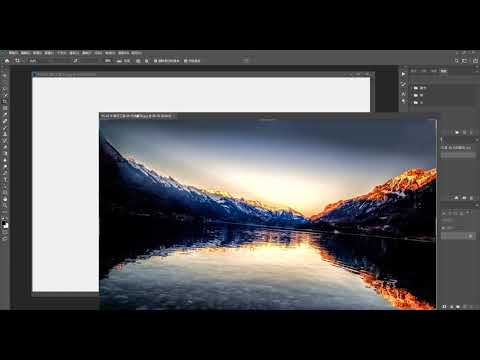
裁切工具 : 裁剪出須要的影像範圍以縮小影像的尺寸
● 裁切是指移除相片某個部分的過程,可用來建立焦點或加強構圖。使用「裁切」工具可在 Photoshop 中裁切和拉直相片。「裁切」工具不具破壞性,您可選擇保留裁切下來的像素,以便稍後最佳化裁切邊界。「裁切」工具在裁切時也可讓您以簡單易懂的方式來拉直相片。
● 進行所有操作時,都有視覺化參考線提供互動式預視。裁切或拉直相片時,即時反饋有助於具象化最終結果。
● 用滑鼠拖曳裁切區後,會出現有9個控制點的虛線方框
● 加按Shift可以強制產生正方形裁切區
● 加按Alt可以由中心點產生裁切區
● 滑鼠移到虛線上游標變成雙箭頭時,可以進行變形
● 滑鼠由到四周控制點外,游標變為彎曲的雙箭頭時,可以進行旋轉
● 選取區中心點為旋轉中心點,可以移動旋轉中心點
● 屬性列-「比例」:
▲ 選擇裁切方塊的比例或大小。您也可以選擇預設集,輸入您自己的預設集,或定義您自己的預設集以供日後使用。
▲ 自訂比例裁切,沒有設定比例則是自由裁切
● 屬性列-「清除」:清除自訂比例裁切
● 屬性列-「覆蓋選項」:選擇視圖以在裁切時顯示覆蓋參考線。提供「三等分」、「格點」和「黃金比例」等參考線。若要在所有選項中循環切換,請按 O。
● 屬性列-「裁切選項」:
▲ 使用傳統模式:如果您想要像在舊版 Photoshop (CS5 及更舊版本) 裡一樣使用「裁切」工具,請啟用此選項。
▲ 自動居中預覽:啟用此選項可將預視置於版面中央。
▲ 顯示裁切的區域:啟用此選項可顯示裁切掉的區域。如果停用此選項,則只會預視最終區域。
▲ 啟動裁切保護:使用裁切保護可以用色調覆蓋裁切的區域。您可以指定顏色和不透明度。如果啟用「自動調整不透明度」,當您編輯裁切邊界時,不透明度會降低。
● 屬性列-「內容感知」:
▲ Photoshop CC 2015.5 版導入的功能
▲ Photoshop CC 現在已採用內容感知技術,在您使用「裁切」工具拉直或旋轉影像,或遮蓋超出影像原始大小的版面時可自動填滿間隙。
● 屬性列-「拉直」:
▲ 您可以在裁切時拉直相片。相片會旋轉並對齊,以便拉直。版面會自動調整大小,以符合旋轉後的像素。
▲ 按一下控制列中的「拉直」,接著使用「拉直」工具,繪製要據以拉直相片的參考線。例如,沿著水平線或要據以拉直影像的邊緣,繪製線段。
● 屬性列-「刪除裁切的像素」:
▲ 停用此選項會套用非破壞性裁切,並保留才切邊界外部的像素。
▲ 非破壞性裁切不會移除任何像素。稍後按一下影像,即可查看目前裁切邊界外部的區域。
▲ 啟用此選項則會刪除裁切區域外部的像素。這些像素將會遺失,也無法再用於未來調整。
▲ 要看到邊界,要在執行一次裁切
---------------------------------------------------------------------------------------------------
==延伸線上教學連結==
Photoshop CC 2017 線上教學影片目錄:http://bit.ly/2A9PH3B
3ds Max 2015 線上教學影片目錄:http://bitly.com/2dUGqn3
AutoCAD 2015 2D 線上教學影片目錄:http://bitly.com/2dUGm6Y
TQC AutoCAD 2008 2D 線上教學影片目錄:http://bitly.com/2dUGQtB![post-title]()
-
彎曲箭頭 在 鍾日欣 Youtube 的最佳貼文
2020-01-16 17:58:23我是JC老師
電腦相關課程授課超過6000小時的一位 Photoshop 課程講師
由於實在太多同學像我反映希望可以有線上課程學習
所以就決定錄製一系列的 Photoshop 線上影片教學
而且不加密、不設限、不販售,就是純分享
希望可以幫助到有需要的朋友們
這系列 Photoshop 教學影片
是由初學到深入,專為初學者設計
後半部進階內容與範例並非一般商業用途
而是針對 Photoshop 與 3ds Max 之間的整合教學
包含無縫貼圖製作、建築合成調色、室內設計合成調色、遊戲貼圖製作方面
如果這部影片對你有幫助的話,請幫我按個讚,給我點鼓勵
也多分享給需要的朋友們喔~
Photoshop CC 2020 線上教學影片目錄:http://bitly.com/2u0WwWG
Photoshop CC 2020 線上教學影片範例下載:http://bitly.com/2FTNygJ
JC-Design 網站:http://jc-d.net/
JC-Design 粉絲團:https://www.facebook.com/jcdesigntw/
JC-Design LINE ID:@umd7274k
---------------------------------------------------------------------------------------------------
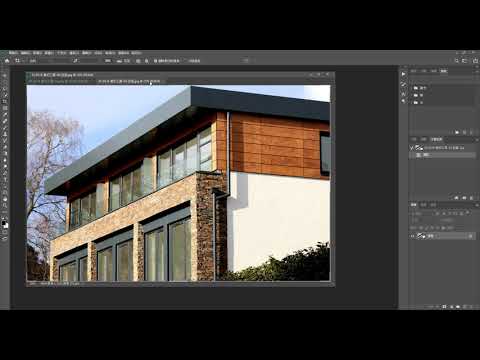
裁切工具 : 裁剪出須要的影像範圍以縮小影像的尺寸
● 裁切是指移除相片某個部分的過程,可用來建立焦點或加強構圖。使用「裁切」工具可在 Photoshop 中裁切和拉直相片。「裁切」工具不具破壞性,您可選擇保留裁切下來的像素,以便稍後最佳化裁切邊界。「裁切」工具在裁切時也可讓您以簡單易懂的方式來拉直相片。
● 進行所有操作時,都有視覺化參考線提供互動式預視。裁切或拉直相片時,即時反饋有助於具象化最終結果。
● 用滑鼠拖曳裁切區後,會出現有9個控制點的虛線方框
● 加按Shift可以強制產生正方形裁切區
● 加按Alt可以由中心點產生裁切區
● 滑鼠移到虛線上游標變成雙箭頭時,可以進行變形
● 滑鼠由到四周控制點外,游標變為彎曲的雙箭頭時,可以進行旋轉
● 選取區中心點為旋轉中心點,可以移動旋轉中心點
● 屬性列-「比例」:
▲ 選擇裁切方塊的比例或大小。您也可以選擇預設集,輸入您自己的預設集,或定義您自己的預設集以供日後使用。
▲ 自訂比例裁切,沒有設定比例則是自由裁切
● 屬性列-「清除」:清除自訂比例裁切
● 屬性列-「覆蓋選項」:選擇視圖以在裁切時顯示覆蓋參考線。提供「三等分」、「格點」和「黃金比例」等參考線。若要在所有選項中循環切換,請按 O。
● 屬性列-「裁切選項」:
▲ 使用傳統模式:如果您想要像在舊版 Photoshop (CS5 及更舊版本) 裡一樣使用「裁切」工具,請啟用此選項。
▲ 自動居中預覽:啟用此選項可將預視置於版面中央。
▲ 顯示裁切的區域:啟用此選項可顯示裁切掉的區域。如果停用此選項,則只會預視最終區域。
▲ 啟動裁切保護:使用裁切保護可以用色調覆蓋裁切的區域。您可以指定顏色和不透明度。如果啟用「自動調整不透明度」,當您編輯裁切邊界時,不透明度會降低。
● 屬性列-「內容感知」:
▲ Photoshop CC 2015.5 版導入的功能
▲ Photoshop CC 現在已採用內容感知技術,在您使用「裁切」工具拉直或旋轉影像,或遮蓋超出影像原始大小的版面時可自動填滿間隙。
● 屬性列-「拉直」:
▲ 您可以在裁切時拉直相片。相片會旋轉並對齊,以便拉直。版面會自動調整大小,以符合旋轉後的像素。
▲ 按一下控制列中的「拉直」,接著使用「拉直」工具,繪製要據以拉直相片的參考線。例如,沿著水平線或要據以拉直影像的邊緣,繪製線段。
● 屬性列-「刪除裁切的像素」:
▲ 停用此選項會套用非破壞性裁切,並保留才切邊界外部的像素。
▲ 非破壞性裁切不會移除任何像素。稍後按一下影像,即可查看目前裁切邊界外部的區域。
▲ 啟用此選項則會刪除裁切區域外部的像素。這些像素將會遺失,也無法再用於未來調整。
▲ 要看到邊界,要在執行一次裁切
---------------------------------------------------------------------------------------------------
==延伸線上教學連結==
Photoshop CC 2017 線上教學影片目錄:http://bit.ly/2A9PH3B
3ds Max 2015 線上教學影片目錄:http://bitly.com/2dUGqn3
AutoCAD 2015 2D 線上教學影片目錄:http://bitly.com/2dUGm6Y
TQC AutoCAD 2008 2D 線上教學影片目錄:http://bitly.com/2dUGQtB![post-title]()
-
彎曲箭頭 在 鍾日欣 Youtube 的最讚貼文
2020-01-16 17:55:39我是JC老師
電腦相關課程授課超過6000小時的一位 Photoshop 課程講師
由於實在太多同學像我反映希望可以有線上課程學習
所以就決定錄製一系列的 Photoshop 線上影片教學
而且不加密、不設限、不販售,就是純分享
希望可以幫助到有需要的朋友們
這系列 Photoshop 教學影片
是由初學到深入,專為初學者設計
後半部進階內容與範例並非一般商業用途
而是針對 Photoshop 與 3ds Max 之間的整合教學
包含無縫貼圖製作、建築合成調色、室內設計合成調色、遊戲貼圖製作方面
如果這部影片對你有幫助的話,請幫我按個讚,給我點鼓勵
也多分享給需要的朋友們喔~
Photoshop CC 2020 線上教學影片目錄:http://bitly.com/2u0WwWG
Photoshop CC 2020 線上教學影片範例下載:http://bitly.com/2FTNygJ
JC-Design 網站:http://jc-d.net/
JC-Design 粉絲團:https://www.facebook.com/jcdesigntw/
JC-Design LINE ID:@umd7274k
---------------------------------------------------------------------------------------------------
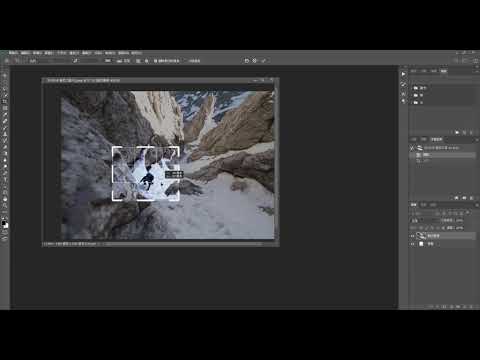
裁切工具 : 裁剪出須要的影像範圍以縮小影像的尺寸
● 裁切是指移除相片某個部分的過程,可用來建立焦點或加強構圖。使用「裁切」工具可在 Photoshop 中裁切和拉直相片。「裁切」工具不具破壞性,您可選擇保留裁切下來的像素,以便稍後最佳化裁切邊界。「裁切」工具在裁切時也可讓您以簡單易懂的方式來拉直相片。
● 進行所有操作時,都有視覺化參考線提供互動式預視。裁切或拉直相片時,即時反饋有助於具象化最終結果。
● 用滑鼠拖曳裁切區後,會出現有9個控制點的虛線方框
● 加按Shift可以強制產生正方形裁切區
● 加按Alt可以由中心點產生裁切區
● 滑鼠移到虛線上游標變成雙箭頭時,可以進行變形
● 滑鼠由到四周控制點外,游標變為彎曲的雙箭頭時,可以進行旋轉
● 選取區中心點為旋轉中心點,可以移動旋轉中心點
● 屬性列-「比例」:
▲ 選擇裁切方塊的比例或大小。您也可以選擇預設集,輸入您自己的預設集,或定義您自己的預設集以供日後使用。
▲ 自訂比例裁切,沒有設定比例則是自由裁切
● 屬性列-「清除」:清除自訂比例裁切
● 屬性列-「覆蓋選項」:選擇視圖以在裁切時顯示覆蓋參考線。提供「三等分」、「格點」和「黃金比例」等參考線。若要在所有選項中循環切換,請按 O。
● 屬性列-「裁切選項」:
▲ 使用傳統模式:如果您想要像在舊版 Photoshop (CS5 及更舊版本) 裡一樣使用「裁切」工具,請啟用此選項。
▲ 自動居中預覽:啟用此選項可將預視置於版面中央。
▲ 顯示裁切的區域:啟用此選項可顯示裁切掉的區域。如果停用此選項,則只會預視最終區域。
▲ 啟動裁切保護:使用裁切保護可以用色調覆蓋裁切的區域。您可以指定顏色和不透明度。如果啟用「自動調整不透明度」,當您編輯裁切邊界時,不透明度會降低。
● 屬性列-「內容感知」:
▲ Photoshop CC 2015.5 版導入的功能
▲ Photoshop CC 現在已採用內容感知技術,在您使用「裁切」工具拉直或旋轉影像,或遮蓋超出影像原始大小的版面時可自動填滿間隙。
● 屬性列-「拉直」:
▲ 您可以在裁切時拉直相片。相片會旋轉並對齊,以便拉直。版面會自動調整大小,以符合旋轉後的像素。
▲ 按一下控制列中的「拉直」,接著使用「拉直」工具,繪製要據以拉直相片的參考線。例如,沿著水平線或要據以拉直影像的邊緣,繪製線段。
● 屬性列-「刪除裁切的像素」:
▲ 停用此選項會套用非破壞性裁切,並保留才切邊界外部的像素。
▲ 非破壞性裁切不會移除任何像素。稍後按一下影像,即可查看目前裁切邊界外部的區域。
▲ 啟用此選項則會刪除裁切區域外部的像素。這些像素將會遺失,也無法再用於未來調整。
▲ 要看到邊界,要在執行一次裁切
---------------------------------------------------------------------------------------------------
==延伸線上教學連結==
Photoshop CC 2017 線上教學影片目錄:http://bit.ly/2A9PH3B
3ds Max 2015 線上教學影片目錄:http://bitly.com/2dUGqn3
AutoCAD 2015 2D 線上教學影片目錄:http://bitly.com/2dUGm6Y
TQC AutoCAD 2008 2D 線上教學影片目錄:http://bitly.com/2dUGQtB![post-title]()

彎曲箭頭 在 全民人體力學保健教室 Facebook 的精選貼文
【全民人體力學保健教室:用力學角度看「胃食道逆流」竟和「肋骨位置不對」有關唷!】
你睡覺容易「胃燒灼」、吃完飯容易「胸口悶痛」,甚至有脹氣、打嗝;早晨聲音沙啞;口腔散發酸苦味、胃部酸性物質回流至口腔…等,不只是注意飲食及日常作息,也需要意識到可能是「肋骨外翻」牽扯到「食道口」而容易火燒心!
從右上圖可以看到,我們的食道穿過橫膈膜,在橫膈膜上形成「食道口(紅色箭頭)」,而橫膈膜與肋骨之間有密不可分的關係,當肋骨外翻,便會讓橫膈膜擴張,使胃食道口擴大,進而讓食道-胃之間的括約肌難以閉合,因此,容易「胃食道逆流」
◎正常肋骨:胸下平坦,橫膈膜與骨盆底呈現平行,腰部為正常曲線,食道-胃之間的括約肌較閉合,較不易「胃食道逆流」
◎肋骨外翻:胸下有兩塊突起(可能不對稱),橫膈膜與骨盆底非平行狀態(常有腰部往前凹的特徵),食道-胃之間的括約肌較難以閉合,容易「胃食道逆流」
常常胃食道逆流嗎?快看看自己是否有肋骨外翻!
◎肋骨外翻保養運動(影片約1:00開始 ) https://www.youtube.com/watch?v=17zHkL2PIxw
◎雙腳擺成膝彎曲90度較簡單執行(不一定要用球),腰部、肋骨盡量貼於地面或床面,脖子呈一直線(可在後腦勺墊毛巾),先試試能否吸氣讓下腹頂出來,並保持度脹出,淺淺吐氣及吸氣(勿憋氣);練習到能夠達成之後再做腳部與手部的動作以加強強度。
#分享給身邊有胃食道逆流的朋友吧
「正確 人體力學觀念的建立,是邁向健康的第一步」:釐清似是而非的保養觀念,用正確的人體力學保健知識灌溉腦袋,是重視健康的你改變的第一步!
※「健康」從「知識」做起,全民人體力學保健教室堅持只給「專業的人體力學知識」!
【提醒】如果您喜歡我們粉絲團的文章,請為我們於[按讚] 處點選 [搶先看],並在[通知]處點選[全部開啟] (手機板則按讚後,在 [追蹤中] 處點選 [搶先看] ),你將第一手收到我們每日人體力學保健文章唷
彎曲箭頭 在 B.Toys-Taiwan Facebook 的精選貼文
◤ #用創意畫出無限路徑 🖍 ◢
有時候範圍是限制,有時候範圍卻像安全感,有了清楚明瞭的指引就能心無旁鶩全力衝刺!
為車車畫出無限狂奔路徑吧!可以這樣做:
🔸 拿筆在紙上畫出彎彎曲曲的跑道
🔸 把蠟筆貼在車尾紀錄奔馳路線
🔸 讓車輪滾過顏料實踐抽象主義
🔸 用紙膠帶貼出箭頭跟著跑起來
🔸 把溫斯島拼圖遊戲地墊連成圈
還有哪些獨家絕招?換你告訴我們 😎
-
感統玩具單件 8 折.兩件 7 折
單筆消費滿 $2000 現折 $150
滿 $1000 可以 $99 加購 #小艇連線
🎉 https://mamasandpapas.tw/range-504 ✨
光復直營門市|台灣大道門市
信義誠品專櫃 5F|信義遠百專櫃 5F
林口三井 Outlet|台中港三井 Outlet ( 活動獨立 )
🗺 各店營業資訊
https://mamasandpapas.tw/mpstore
彎曲箭頭 在 陳鈺萍醫師 Facebook 的精選貼文
這陣子疫情的關係,很無奈地增加母嬰分離發生的機會,寶寶們可能會提早需要使用安撫奶嘴。一般來說,為了避免混淆,頭一個月盡量不要給予安撫奶嘴。可是在母嬰分離的情況下,非營養性的吸吮,可能需要由安撫奶嘴來幫忙。
照片是2019年阿萍醫師參加跨領域兒童口腔機能復健研修會時,日本田村康夫教授的講義,講授安撫奶嘴的選擇。https://youtu.be/zKBTfIlrrD0 附上這段影片給大家參考安撫奶嘴的選擇條件,包括:薄的頸部(照片中兩個箭頭指的部分)、厚度與寬度適當的比例、吸吮時壓縮的強度、容易彎曲、頸部的厚度在吸吮時可再壓縮、避免開咬的發生。(用媽媽的乳頭在寶寶吸吮時的樣子去想就對了。)
這段影片有寶寶吸吮時的動作,給大家參考安撫奶嘴的影響。https://www.youtube.com/watch?v=MY4xGJPOLjM
奶瓶奶嘴的選擇一樣非常重要,那是好孕引進日本BeanStalk奶瓶與奶嘴的原因。https://www.monisclassroom.com/service/#anchorService3
當然,親餵與母嬰不分離,是原廠設定,所有的思考都要從這兒出發。
《生產,本該無傷》中有解釋泌乳原理、母嬰的睡眠、與由寶寶主導(接近親餵)的瓶餵方法,大家買來看喔!
秀才不出門購書平台
📍博客來:https://reurl.cc/YWgbLx
📍誠品:https://reurl.cc/AgVaoe
📍金石堂:https://reurl.cc/o9k6Ng
📍讀冊:https://reurl.cc/yndag6
📍時報悅讀:https://reurl.cc/9Ze9o8
📍 Momo購物:https://reurl.cc/mq82WV
線上新書發表會看這邊
https://youtu.be/f41VkoDAD0Q
🎧米德人物誌MedPersona的專訪聽這邊
Apple Podcast ➡️ https://lihi1.com/jrt1L
Google Podcast ➡️ https://lihi1.com/cUJ9a
Spotify ➡️ https://lihi1.com/hENY2
Youtube ➡️ https://lihi1.com/bgjGM
SoundOn ➡️ https://lihi1.com/WV08u
🚢海外通路
馬來西亞:可在大眾、紀伊國屋等有售中文書的書店購買。
新加坡:可在大眾、紀伊國屋、友聯等有售中文書的書店購買。
香港:香港誠品及香港商務、三聯書店、中華書局、田園書屋等均可購買。
🌍三大網路書店
均可指定海外地址,各家運費費率不同,詳情請參考以下網址:
博客來網購海外寄送:http://goo.gl/hhxjGH
金石堂網購海外寄送:https://reurl.cc/L3j71x
誠品網購海外寄送:https://reurl.cc/vD3gna